你有没有想过,让一个AI真正住进你的电脑,帮你干活?不是那种只会聊天的AI,而是能执行命令、处理文件、连接聊天工具自动回复的智能助手。
最近,一个叫OpenClaw的开源项目悄悄火了。因为这玩意儿是真的能干活——装进电脑里,就是你的专属AI打工人。
问题来了:安装这种东西,是不是要敲一堆代码、配一堆环境、踩一堆坑?
不用的。
今天这篇文章,我只教一种方法:使用“OpenClaw部署助手”,不用敲一行代码,手把手教你在Windows 10本地部署这只“小龙虾”,10分钟搞定。

第一步:下载部署助手
点击下方↓↓↓链接,下载OpenClaw部署助手安装包。

 好评率97%
  下载次数:3631471
 第二步:开始部署
打开软件,点击 【开始部署】。
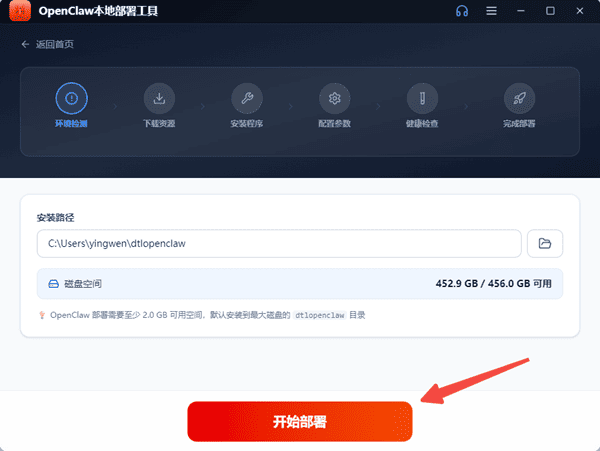
部署助手会自动检测你的电脑环境,并自动下载安装OpenClaw核心组件。
期间如果安全软件出现拦截弹窗,点击 “允许” 即可。
第三步:等待安装完成
安装过程大约需要几分钟。完成后,部署助手会提示 “已成功部署”。
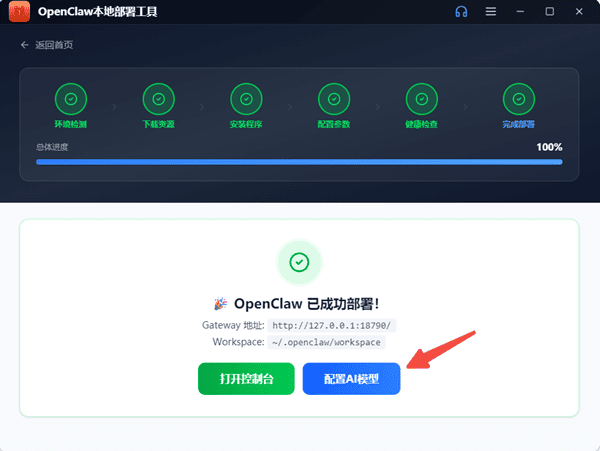
接着点击“配置AI模型”,等待OpenClaw服务启动成功。
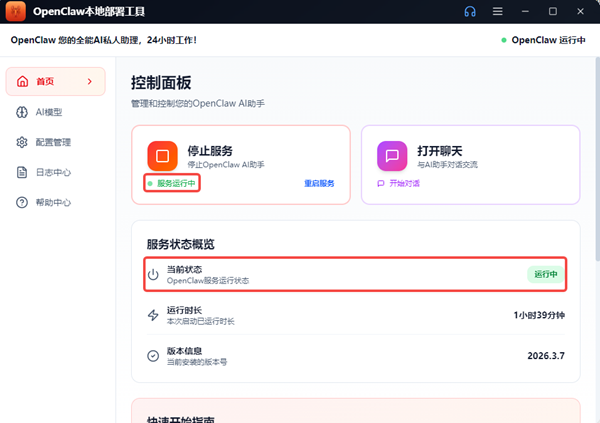
第四步:选择并配置AI模型
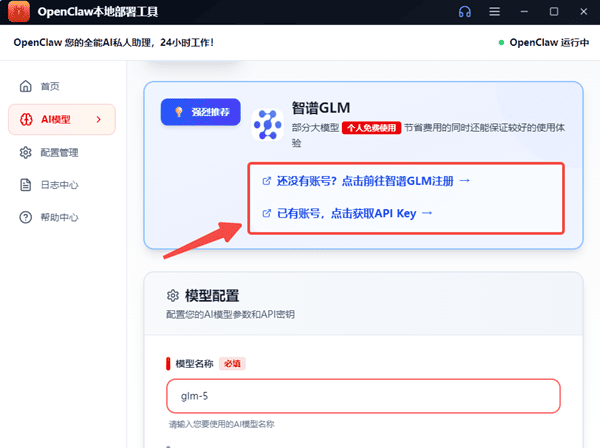
点击 【AI模型】,从列表里选一个你中意的模型。
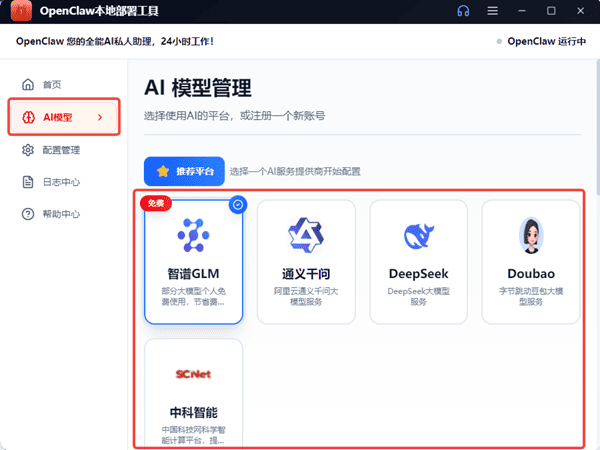
选中后,点击软件中的链接,去对应模型的官网注册并获取你的API Key(通常新用户会有免费额度)。
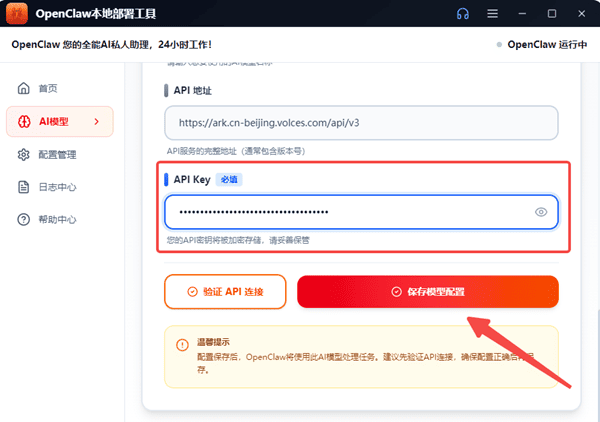
将API Key复制粘贴到输入框中,再点击 【保存模型配置】,等待系统提示“配置成功”。
小提示:不同模型的能力、速度和价格略有不同,建议先从免费或低价的模型(如智谱GLM)开始体验,后续可以随时在助手里切换。
第五步:开始使用
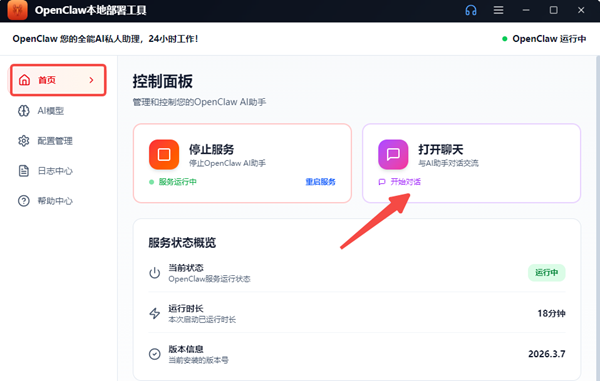
配置完成后,返回主界面,点击 【开始聊天】,你的AI打工人就已经正式上线了。
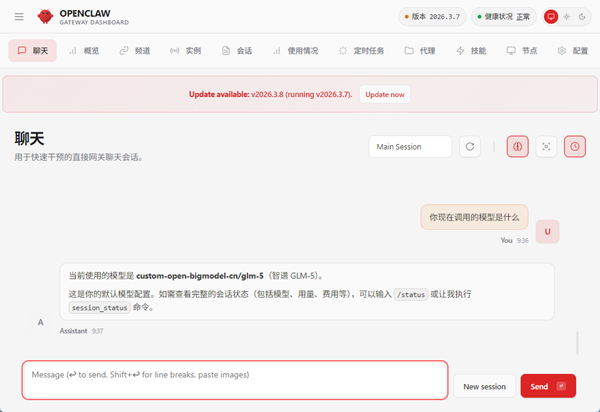
你可以试着让它帮你整理文件、总结文档,或者接入聊天工具自动回复,真正开始“干活”。
常见问题
1、OpenClaw服务启动失败怎么办?
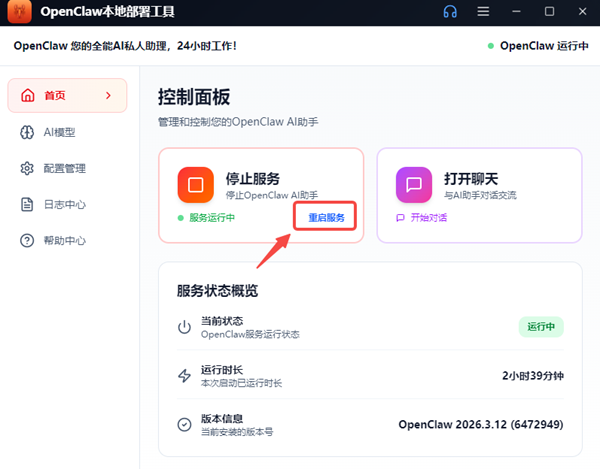
检查是否有安全软件拦截了服务,尝试暂时关闭防火墙或添加信任区。
在OpenClaw部署助手中重新启动“OpenClaw服务”。
2、OpenClaw版本怎么升级?
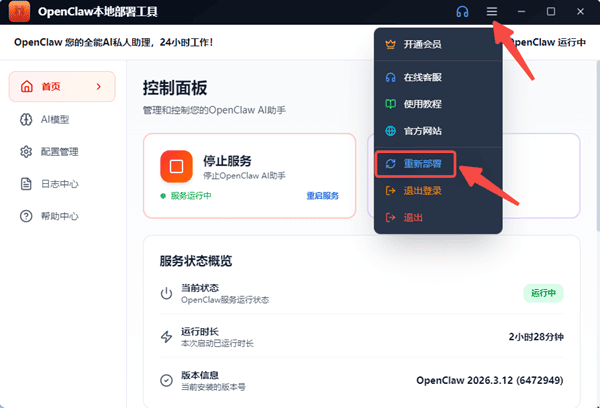
运行部署助手,点击软件右上角的设置(三条杠),选择“重新部署”,助手会自动完成升级,无需重新配置。
3、怎么查看API额度(Koten)?
如果你使用的是API模型(Koten),可以去对应的AI模型官网找到 “API账户/额度” 入口查看或充值。
如果你也想拥有一只随叫随到的AI打工人,不妨花10分钟试试看。部署成功后,欢迎一起分享你的AI都帮你干了哪些“活”~
最新资讯
 钉钉占用C盘空间太大怎么办 教你清理钉钉缓存释放C盘空间
钉钉占用C盘空间太大怎么办?本文介绍清理钉钉缓存、Windows临时文件和C盘大文件的方法,并通过百贝C盘清理大师释放更多C盘空间。
2026-09-22 11:26:57qwsa14180 Win11更新后键盘失灵怎么办?教你快速恢复键盘输入
Win11更新后出现键盘失灵、键盘没反应、部分按键无法输入等情况,可能与键盘连接、设备驱动、系统设置或近期Windows更新有关。本文整理6种常见解决方法,从基础检查、驱动修复到卸载更新和系统恢复,帮助大家逐步排查Win11键盘失灵问题。
2026-09-22 10:33:56Portia24867 OpenClaw怎么配置MiniMax模型 使用部署助手接入MiniMax教程
OpenClaw怎么配置MiniMax模型?本文介绍使用OpenClaw部署助手完成环境部署、选择MiniMax模型、填写API Key和API地址、验证配置及聊天测试的完整操作流程。
2026-09-21 18:52:38qwsa9459