丽台显卡驱动可通过专业驱动工具或官方渠道下载安装。如果出现显卡性能下降、软件无法运行、图形显示异常等问题,通常是驱动版本过旧或缺失导致。建议优先使用驱动人生一键检测并更新驱动,操作简单、成功率高;也可通过设备管理器或官方渠道手动下载安装最新驱动进行修复。

一、丽台显卡驱动是什么?有什么作用?
丽台(Leadtek)显卡多用于专业图形处理领域,如设计、建模、视频剪辑等,常见搭载的是NVIDIA Quadro或RTX专业显卡芯片。显卡驱动是连接操作系统与显卡硬件的核心程序,一旦驱动异常,可能出现以下问题:
软件无法启动(如CAD、3D建模软件)
游戏或图形程序卡顿、闪退
分辨率异常或画面显示错误
GPU性能无法正常发挥
因此,及时更新驱动是保证显卡稳定运行的关键。
二、丽台显卡驱动下载方法
方法一:使用驱动人生一键下载安装
对于不熟悉驱动型号的用户,使用“驱动人生”可以避免版本选错问题,同时提升安装成功率。
1、下载安装驱动人生软件并打开;

 好评率97%
  下载次数:5650242
 2、点击【立即诊断】检测系统驱动;

3、在扫描结果中找到显卡驱动,点击【升级驱动】自动下载安装;
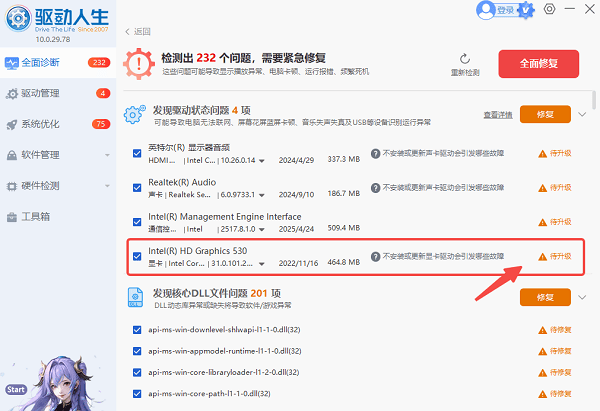
4、安装完成后重启电脑生效。
方法二:通过设备管理器更新驱动
如果系统已经识别显卡,可以使用Windows内置功能更新驱动。
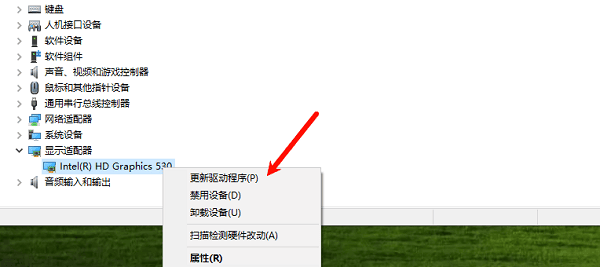
1、右键【此电脑】→【管理】;
2、打开【设备管理器】;
3、展开【显示适配器】;
4、右键丽台显卡设备 → 点击【更新驱动程序】;
5、选择【自动搜索驱动】并完成安装。
方法三:官网下载丽台显卡驱动
适合需要特定版本或专业驱动的用户。
1、进入丽台官网或NVIDIA官网;
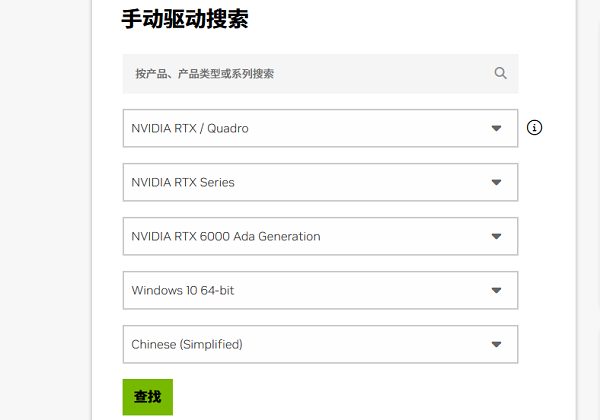
2、选择显卡型号(如Quadro P系列、RTX A系列);
3、选择对应系统(Win10/Win11);
4、下载并运行驱动安装程序;
5、根据提示完成安装。
三、常见问题解答
1、安装驱动后显卡性能没有提升?
可能未安装对应专业驱动版本,建议重新匹配型号安装。
2、驱动安装失败怎么办?
建议卸载旧驱动后,使用驱动人生重新安装。
3、显卡无法识别或设备消失?
多为驱动异常或系统问题,可通过驱动人生一键检测修复。
四、为什么优先推荐驱动人生?
在实际使用中,很多用户并不清楚显卡具体型号(如Quadro T1000、RTX A2000等),手动查找驱动容易出错。而驱动人生可以自动识别硬件并匹配最优驱动版本,同时解决以下问题:
驱动不兼容
安装失败
驱动冲突
多版本残留
尤其在显卡异常、软件报错等场景下,一键扫描即可快速修复。
丽台显卡驱动直接影响图形性能与系统稳定性,一旦出现异常,建议尽快更新驱动。如果你希望快速解决问题,优先使用“驱动人生”进行一键检测和安装,是目前更高效、更省心的方案。
最新资讯
 1660显卡属于什么水平?性能怎么样,玩游戏够用吗?
GTX1660显卡属于什么水平?本文介绍GTX1660显卡参数、性能定位、1080P游戏表现及常见显卡对比,分析1660显卡在2026年是否够用、是否值得购买,并分享使用驱动人生检测和更新显卡驱动的方法,帮助解决游戏卡顿、掉帧等问题。
2026-10-22 14:19:11lucky23702 显卡占用率很高但帧数低?找出游戏性能瓶颈
玩游戏时显卡占用率很高,但FPS只有几十帧,降低画质也没有明显改善?本文教你判断显卡性能瓶颈,检查游戏限帧、显卡温度功耗和运行频率,并通过驱动人生安装适配的显卡驱动,排查游戏帧率低的问题。
2026-10-21 18:59:58kevin8723 RTX Spark显卡适合玩游戏吗?游戏性能与兼容性分析
RTX Spark 显卡适合玩游戏吗?本文介绍 RTX Spark 的游戏性能、平台兼容性及画质设置方法,并提供显卡驱动检查、系统更新和游戏文件修复步骤,帮助用户排查游戏运行异常。
2026-10-21 14:56:13qwsa13131