如果你发现C盘剩余空间很多,但系统提示“可压缩空间很小”,本质原因通常是:部分系统文件占据了磁盘尾部且无法移动。只要解除这些限制,再进行压缩,大多数问题都能解决。

方法一:关闭虚拟内存
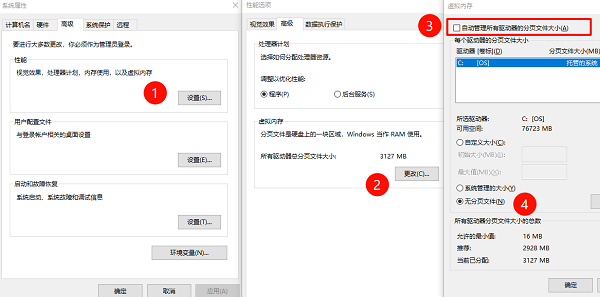
虚拟内存(分页文件)通常会固定在磁盘末尾,这部分空间是系统锁定的,无法参与压缩。这也是C盘“看起来有空间却压不了”的最常见原因之一。操作步骤:
1、右键【此电脑】→【属性】,点击【高级系统设置】。
2、在【性能】栏点击【设置】。
3、切换到【高级】→【虚拟内存】。
4、点击【更改】,取消勾选【自动管理】。
5、选择C盘,设置为【无分页文件】。
6、点击确定并重启电脑。
方法二:关闭休眠功能
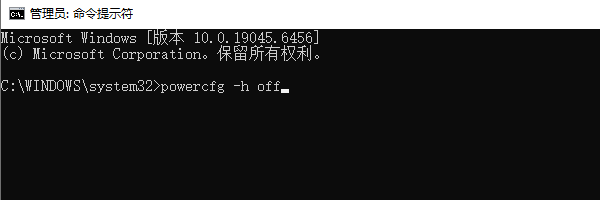
系统的休眠文件(hiberfil.sys)体积通常较大,并且属于系统核心文件,无法被移动或压缩,会直接限制压缩空间。操作步骤:
1、在搜索栏输入“cmd”。
2、右键选择【以管理员身份运行】。
3、输入命令:powercfg -h off,回车执行。
4、重启电脑后再尝试压缩。
方法三:清理系统文件
系统更新缓存、临时文件等虽然不是“锁定文件”,但会影响磁盘空间分布,导致可压缩空间减少。对于新手小白来说,借助【百贝C盘助手】进行一键清理这些文件可以明显改善压缩效果。操作步骤:
1、点击下方按钮可直接获取百贝C盘助手安装包。

 好评率97%
  下载次数:3629633
 2、打开软件后将自动检测系统垃圾和缓存文件。
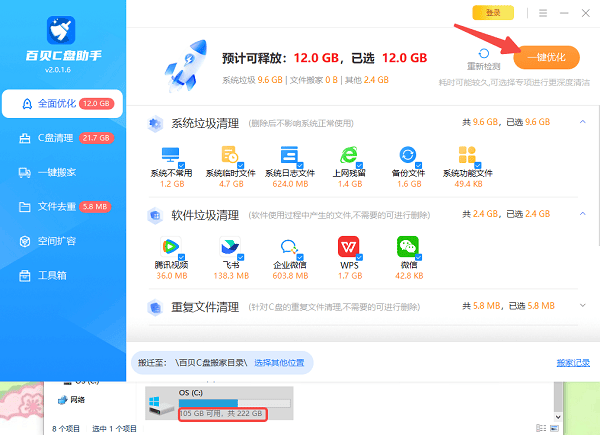
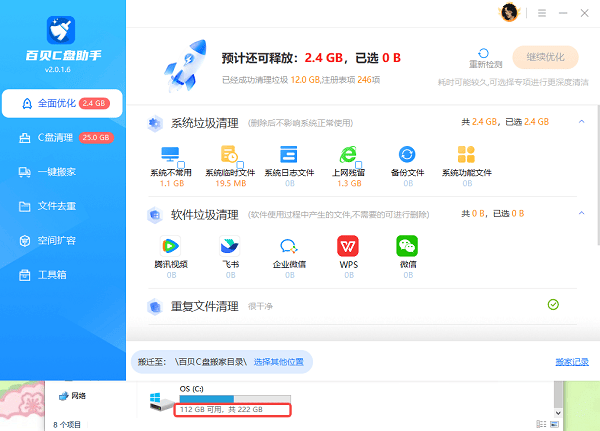
3、勾选推荐清理项,点击【一键优化】。
4、清理完成后重新尝试压缩C盘。
方法四:关闭系统保护
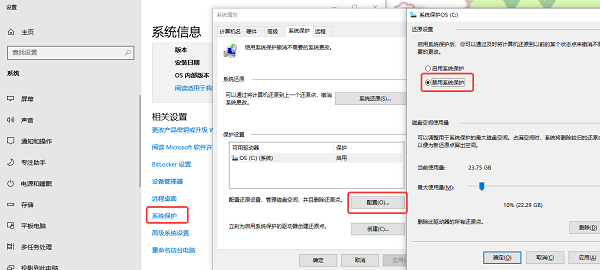
系统还原点(影子副本)通常会占用大量磁盘空间,并且这些数据同样不可移动,会影响压缩范围。操作步骤:
1、右键【此电脑】→【属性】→【系统保护】。
2、选择C盘,点击【配置】→ 【关闭系统保护】。
3、点击【删除】清除还原点。
4、保存设置后重试压缩。
方法五:整理磁盘碎片
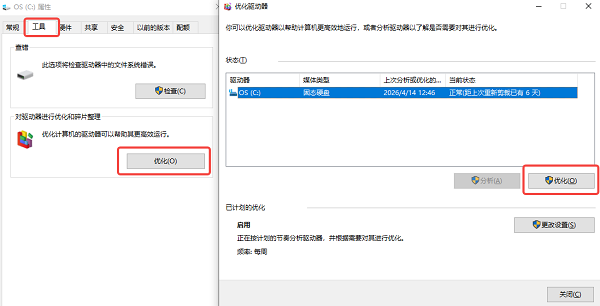
即使有足够空间,如果文件分布零散、不连续,系统也无法找到“连续可压缩区域”,从而导致压缩失败或空间过小。操作步骤:
1、右键C盘 →【属性】。
2、点击【工具】→【优化】。
3、选择C盘 → 点击【优化】。
4、等待整理完成后再次尝试压缩操作。
常见问题解答
1、为什么C盘剩余很多但压缩空间很小?
因为空间被系统文件占据且无法移动。
2、关闭虚拟内存会影响使用吗?
短时间不会,压缩完成后建议恢复。
3、压缩C盘会不会影响系统?
正常操作不会,但建议提前备份重要数据。
4、Win10和Win11操作一样吗?
基本一致,仅界面略有不同。
5、压缩后可以恢复吗?
可以,通过扩展卷恢复。
C盘无法压缩的核心问题,并不是空间不足,而是这些空间被系统文件“锁住了”。只要按顺序处理:关闭虚拟内存 → 关闭休眠 → 清理系统 → 关闭保护 → 磁盘整理。基本都能成功释放可压缩空间。如果你不确定问题在哪一步,可以从最简单的清理开始逐步排查。
最新资讯
 电脑搜不到WiFi但手机可以怎么解决?重点检查这几个地方
电脑搜不到WiFi但手机可以怎么办?本文介绍无线网卡驱动、WiFi开关、WLAN AutoConfig服务、2.4GHz和5GHz频段以及网络重置等解决方法,并介绍使用驱动人生检测和安装无线网卡驱动的操作思路。
2026-09-18 18:49:08lucky13860 C盘System Volume Information占用很大怎么办?安全清理方法
C盘System Volume Information占用几十GB怎么办?本文解释该文件夹为什么越来越大,以及如何查看系统还原点占用空间并安全释放C盘容量,同时介绍百贝C盘清理大师清理其他无用文件的方法。
2026-09-18 16:19:42kevin17246 C盘存储感知会自动删文件吗?哪些文件不能乱删
Windows存储感知会自动删除C盘文件吗?本文介绍存储感知的清理范围、自动删除规则以及哪些文件需要谨慎处理,并介绍如何使用百贝C盘清理大师更直观地清理C盘空间。
2026-09-18 15:08:32kevin20517