如果说ChatGPT是一个需要你不断投喂的“大脑”,那今天我们要聊的OpenClaw,就是一套让AI长出“手和脚”的神经系统。它能帮你操作电脑、管理文件、甚至自动写公众号并发文。
但很多朋友安装完OpenClaw后一脸懵:这玩意儿装好了,然后呢?今天这篇教程,就带你配置OpenClaw。全文干货,建议先收藏再阅读。
一、OpenClaw部署安装
在开始配置之前,我们需要先安装OpenClaw到电脑上。
传统的OpenClaw部署需要你手动安装Node.js、Git、配置Python环境……一套流程下来,就算顺利也得折腾半小时。如果不顺利?你可能要在各种报错信息里泡一整天。
新手跟推荐使用“OpenClaw部署助手”安装。这款软件可实现零代码、可视化、全自动。不需要懂任何编程知识,不需要敲一行命令,只需要点点鼠标,部署助手就会自动帮你完成环境检测、依赖安装、核心组件下载等一系列工作。把专业的事交给工具,把精力留给创造。
好了,废话不多说,我们直接开干。
第1步:下载并安装部署助手
点击下方按钮,下载“OpenClaw部署助手”:

 好评率97%
  下载次数:3624208
 第2步:一键自动部署
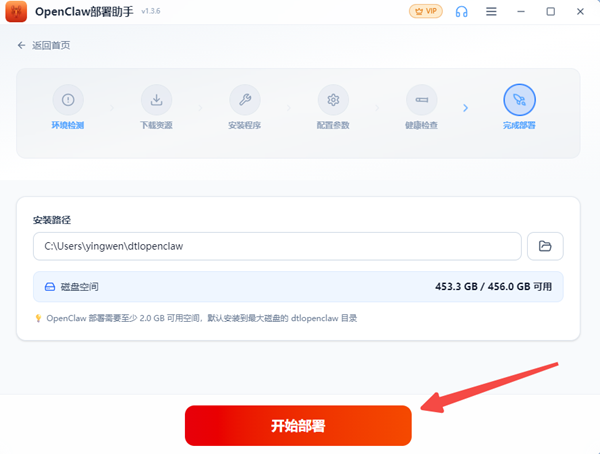
打开部署助手,你会看到一个简洁的界面。直接点击【开始部署】按钮,然后——什么都不用做了。部署助手会自动完成检测并安装Python环境(如缺失)、创建独立的虚拟运行环境、自动下载并安装所有依赖包等工作。
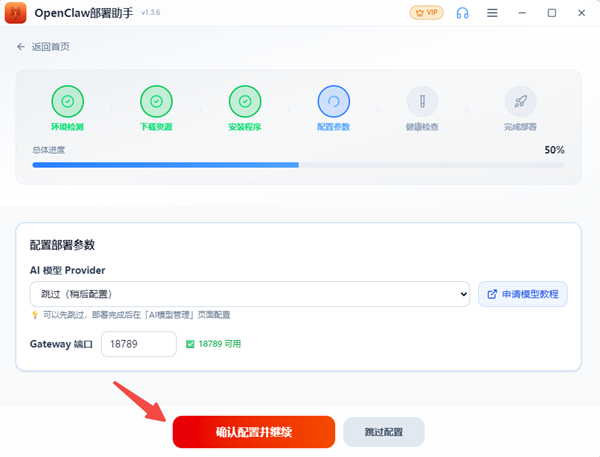
再部署过程中,遇到配置参数这一项,可以先点击【确认配置并继续】。
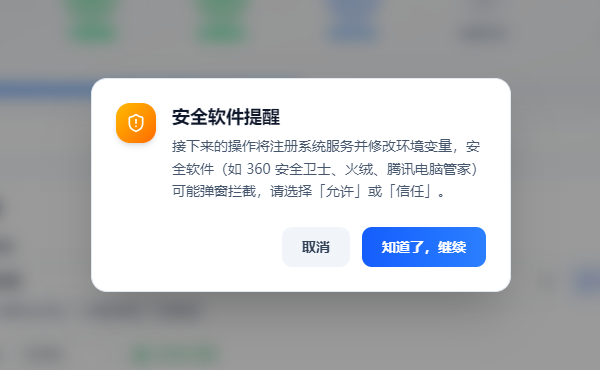
重要提示:安装过程中如果遇到杀毒软件(360、腾讯管家、火绒等)弹窗阻拦,请点击【允许】或【信任】。因为OpenClaw部署助手运行时需要操作电脑,杀毒软件会误判拦截。
第3步:配置AI模型(获取API Key)
部署完成后,点击【AI模型】进入配置页面。你会看到一个模型列表:DeepSeek、通义千问、豆包、智谱GLM等。新手首推智谱GLM,新用户有免费额度。
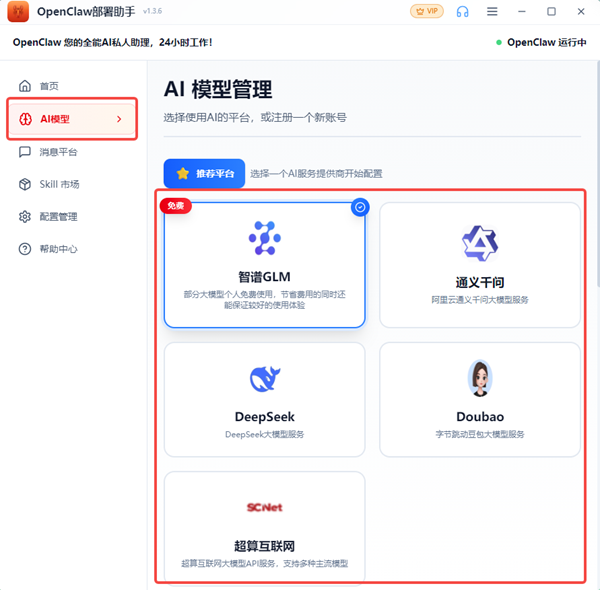
获取API Key的步骤:
点击软件中提供的对应模型链接,前往官网注册登录;
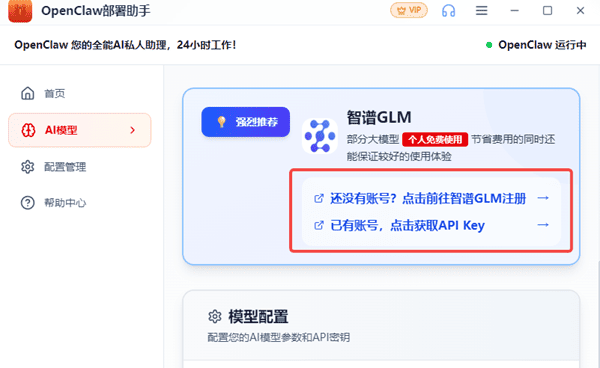
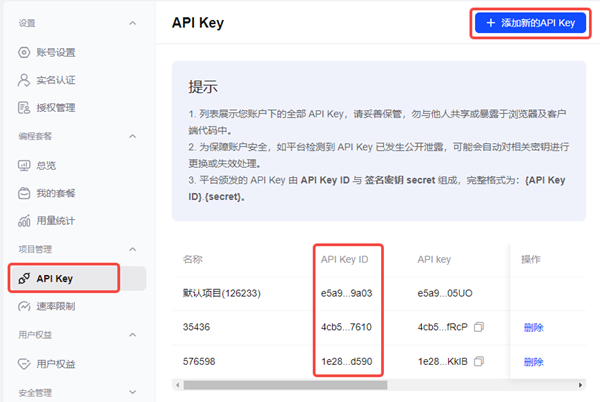
进入“控制台”或“API Key管理”,创建一个新的API Key(通常是一串以sk-开头的字符);
复制粘贴到部署助手对应的位置中,点击【保存模型配置】。
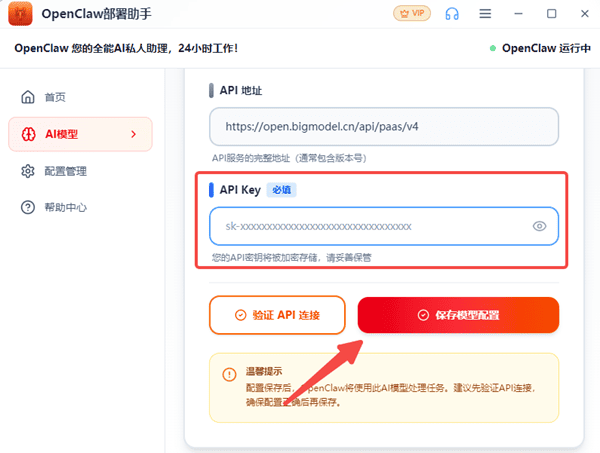
系统会自动验证密钥是否有效,看到“验证成功”的提示就OK了。
第4步:开始使用
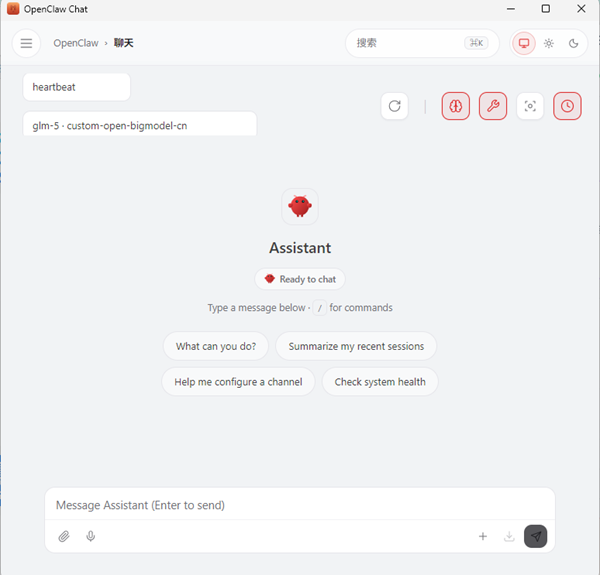
配置完成后,返回【首页】,点击【打开聊天】——恭喜你,你的专属AI数字员工正式上线了!
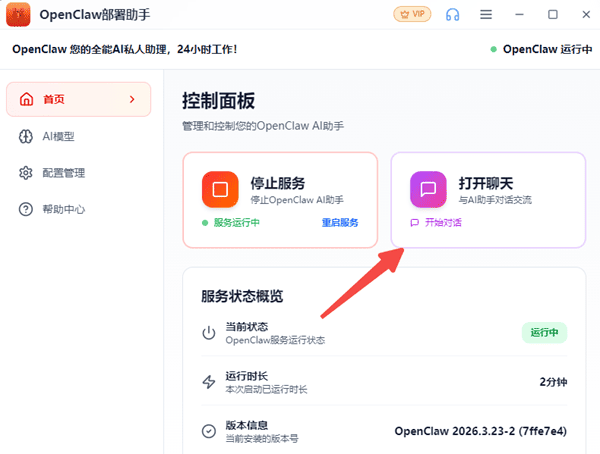
试试在对话框输入:“帮我查一下今天的热点新闻,整理成列表”。
看看它是不是真的开始工作了?
二、配置进阶:给OpenClaw装上“手和脚”
基础部署只是第一步。想让OpenClaw更“能干”?前往部署助手的【Skill 市场】,那里汇集了开发者贡献的各类技能模块——从浏览器自动化、数据处理,到定时任务、内容创作,应有尽有。
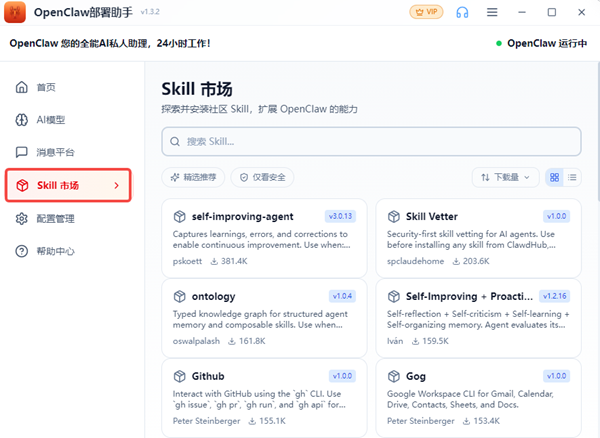
安装Skill后,OpenClaw就能操作浏览器、处理文件、抓取数据,真正“动起手来”。
还不满足?真正的AI数字员工,应该随叫随到、无处不在。你无需特意打开某个软件,只需在日常聊天的地方,像@同事一样@它,它就能立刻响应。
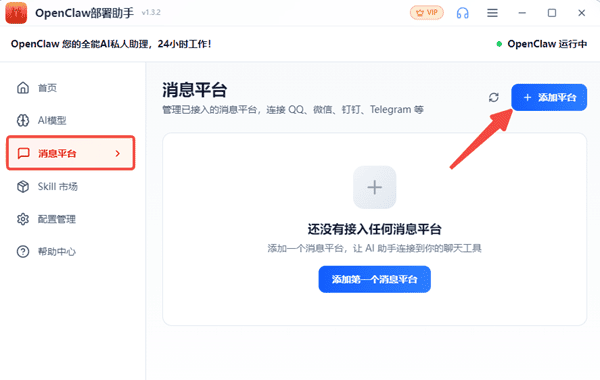
接下来,把OpenClaw接入你常用的社交平台——飞书、钉钉、QQ、企业微信,通通安排上。
打开OpenClaw部署助手,进入【消息平台】,选择你想要接入的平台,按指引完成接入即可。
好了,看到这里,恭喜你完成了OpenClaw从0到1的全部配置。从今天起,你拥有的不只是一个聊天机器人,而是一个7×24小时在线、随叫随到的AI数字员工。快下载OpenClaw部署助手,把你的OpenClaw安装到电脑,然后跟它说第一句话吧。
最新资讯
 电脑搜不到WiFi但手机可以怎么解决?重点检查这几个地方
电脑搜不到WiFi但手机可以怎么办?本文介绍无线网卡驱动、WiFi开关、WLAN AutoConfig服务、2.4GHz和5GHz频段以及网络重置等解决方法,并介绍使用驱动人生检测和安装无线网卡驱动的操作思路。
2026-09-18 18:49:08lucky13859 C盘System Volume Information占用很大怎么办?安全清理方法
C盘System Volume Information占用几十GB怎么办?本文解释该文件夹为什么越来越大,以及如何查看系统还原点占用空间并安全释放C盘容量,同时介绍百贝C盘清理大师清理其他无用文件的方法。
2026-09-18 16:19:42kevin17246 C盘存储感知会自动删文件吗?哪些文件不能乱删
Windows存储感知会自动删除C盘文件吗?本文介绍存储感知的清理范围、自动删除规则以及哪些文件需要谨慎处理,并介绍如何使用百贝C盘清理大师更直观地清理C盘空间。
2026-09-18 15:08:32kevin20517