DeepSeek正式发布了V4预览版,旗下两条产品线同步开源——V4-Pro和V4-Flash,凭借百万级上下文容量和极高的性价比,立刻刷爆了整个科技圈。
最关键的是,因为是MIT协议全开源,任何人都可以自由下载,部署到本地,数据不用上传,隐私彻底掌握在自己手里。今天就手把手教你,怎么在自己的电脑上把DeepSeek V4跑起来。

一、先弄清楚:你该部署哪个版本?
在开干之前,先搞清楚你要部署的是V4-Pro,还是V4-Flash。
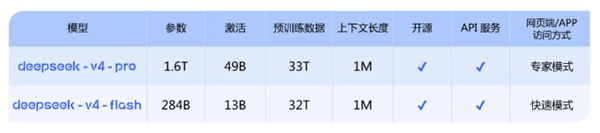
DeepSeek V4-Pro: 旗舰款,1.6万亿参数,实际激活的也有490亿。适合写复杂代码、做深度分析、处理超长文本。当然,对硬件要求也高得多。
DeepSeek V4-Flash: 轻量款,2840亿参数,激活130亿。日常写文案、聊天、轻办公完全够用,响应也快。
(图源:DeepSeek)
此外,V4的百万级超长上下文,所有官方服务都默认支持。这在以前只有顶级闭源模型才敢这么玩。
对于大多数中小企业和个人用户,更推荐V4-Flash,性价比和实用性更加均衡。
二、硬件门槛:你的电脑扛得住吗?
本地跑大模型,最大的坎永远是显存和显卡。V4虽然优化得不错,但硬件还是有基本要求的。给你几个参考配置:
基准测试:建议32GB内存,搭配24GB显存GPU(如RTX 4090)。
生产级推理:建议256GB内存,显存需求≥160GB(如双卡A100)。
大规模服务:建议1TB内存,显存需求≥640GB(如8卡H800)。
看到这里你可能已经发现了,这些配置,大多数人都扛不住,一张显卡万元起步。那普通人就没法用了吗?当然不是。下面这套方案,零成本、旧电脑就能跑。

三、通过OpenClaw接入DeepSeek V4
我们换个思路——不在本地跑模型本身,而是在本地搭一个OpenClaw框架,然后调用DeepSeek V4的API接口。体验一模一样,成本几乎为零。
OpenClaw是2026年很火的开源AI智能体框架,它不是只会聊天,还能操作文件、控制浏览器、跨应用干活。DeepSeek V4负责当“大脑”做推理,OpenClaw负责当“手脚”执行任务。
下面是具体步骤,跟着做就行。
第1步:部署OpenClaw
点击下方按钮,下载“OpenClaw部署助手”。

 好评率97%
  下载次数:3745898
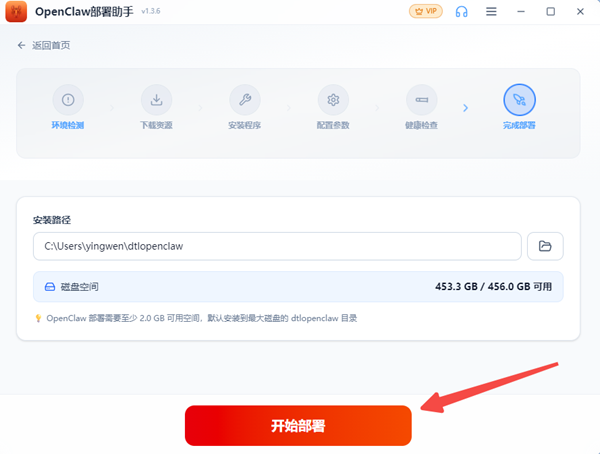
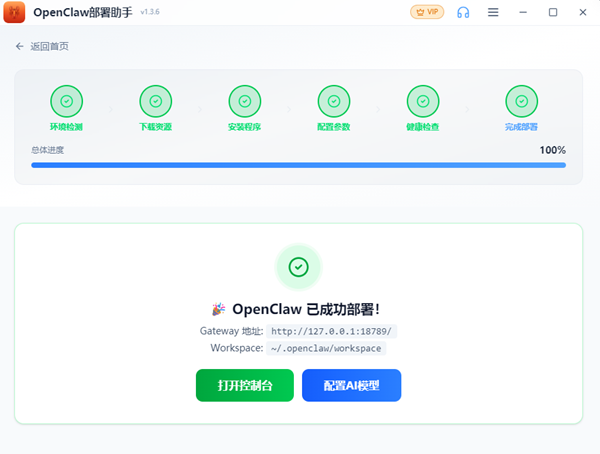
 打开软件后,点击【开始部署】,整个过程全自动,不用敲一行代码。等进度条走完,显示“部署成功”就OK了。
第2步:获取DeepSeek API Key
OpenClaw本身不带任何AI模型,你接入什么模型,它就有什么能力。现在我们要接入DeepSeek V4。
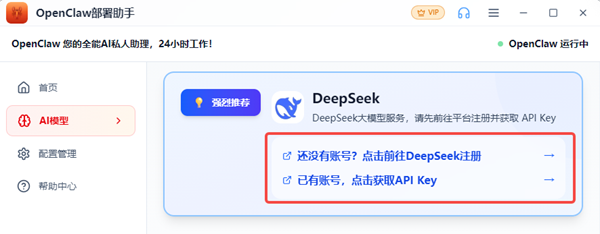
在OpenClaw部署助手里点【AI模型】,选择DeepSeek。
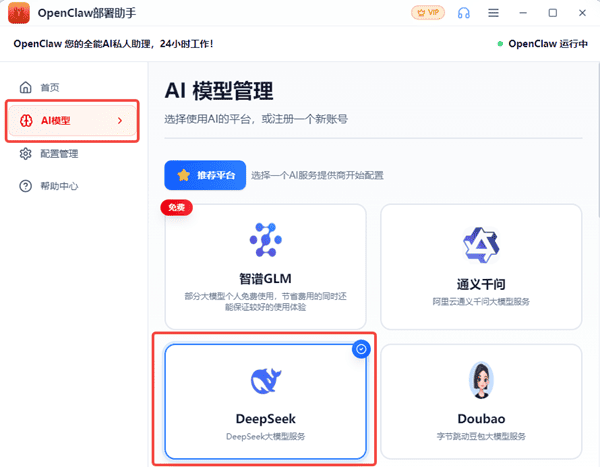
然后点它给的链接,去DeepSeek开放平台注册登录。
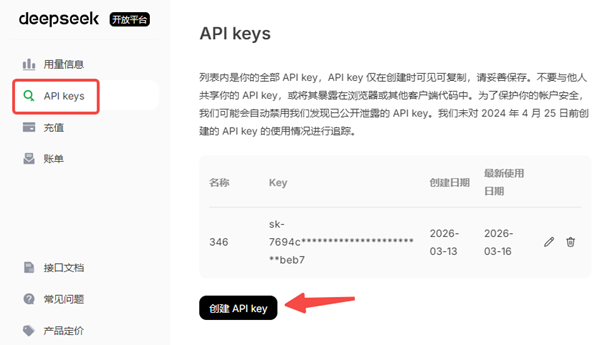
进入“API Keys”页面,点击“创建 API Key”——就是一串以sk-开头的字符,复制下来保存好。
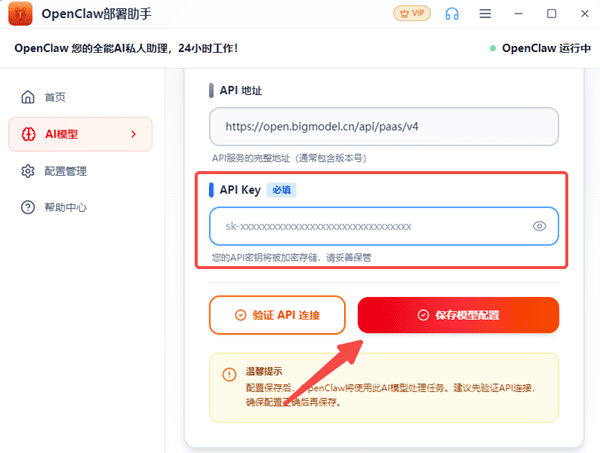
回到软件中,把API Key粘贴进去,点【保存模型配置】。几秒钟后显示“配置成功”就行了。
第3步:开聊
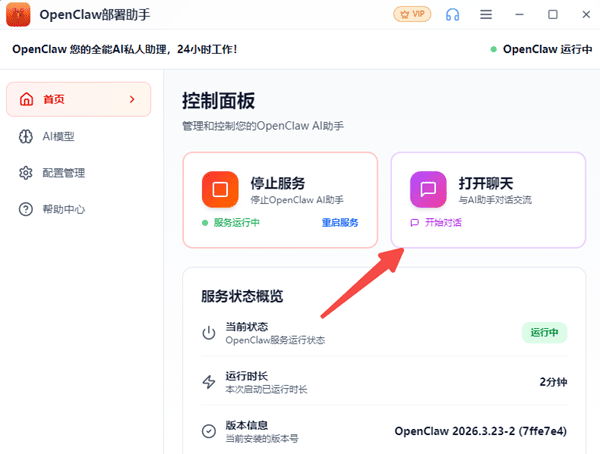
配置保存后,返回助手首页,点【打开聊天】,然后输入你的第一个问题。如果收到了流畅的回复,恭喜你,你的本地AI助手已经上岗了。
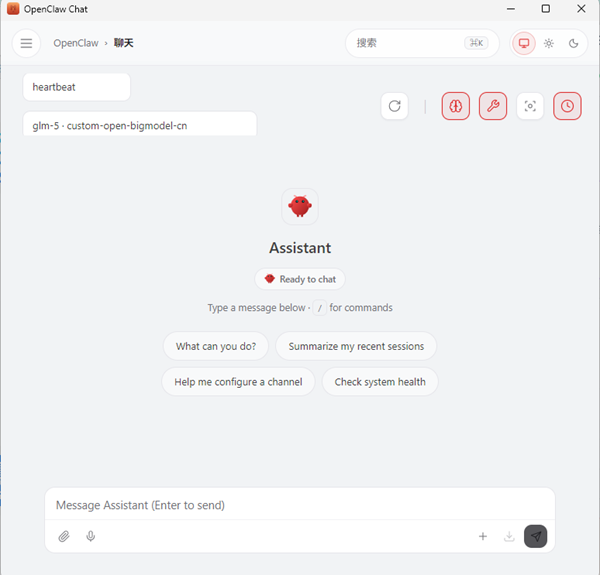
满血私有化部署,是给发烧友和土豪准备的。普通用户完全没必要折腾那些昂贵的显卡。用OpenClaw + API的方案,旧电脑就能跑,整个过程花不了十分钟。先按上面的流程走一遍,亲自体验一下DeepSeek V4的真实水平。
最新资讯
 影之刃零进不去游戏?闪退/UE崩溃/无法初始化/着色器卡死,一篇全解决
《影之刃零》10月29日首发解锁,遇到闪退、无法初始化SteamAPI、0xc0000005崩溃、C++报错或UE引擎崩溃?本文汇总最全解决方法,帮你快速进入游戏。
2026-10-29 16:32:16lucky14848 影之刃零游戏打不开?SteamAPI报错与闪退修复
影之刃零游戏打不开、提示无法初始化SteamAPI或启动后黑屏闪退?介绍Steam客户端修复、游戏文件验证、驱动人生安装兼容显卡驱动及着色器编译异常的解决方法。
2026-10-29 15:44:20kevin8390 Gemini 4 Carbon 怎么使用?模型特点、API 接入与部署指南
Gemini 4 Carbon 有哪些核心能力?本文介绍模型特点、编程与网络安全表现、API 接入条件及价格,并讲解如何使用 OpenClaw部署助手完成 AI 智能体部署与模型配置。
2026-10-29 15:26:42qwsa18331