大家是不是也有过这种经历?显示器专门挑了个144Hz的电竞屏,兴冲冲抱回家,接上电脑,打开设置一看最高只有60Hz?很多使用高刷显示器的人,都踩过这个坑。今天咱就把它彻底掰扯清楚,顺便教你怎么把它真正调到144Hz。

60Hz和144Hz的差距有多大?
先简单说个概念,刷新率就是显示器每秒能“换多少张图”。
60Hz,就是一秒换60张。144Hz,就是一秒换144张。数字越大,画面越丝滑。
尤其是玩FPS游戏,60Hz和144Hz的差别,那真是肉眼可见。鼠标甩起来都更跟手。就算你不打游戏,就刷刷网页、看看视频,用惯了144Hz,再回头看60Hz,你会觉得鼠标像在“PPT”上飘。
所以,花了144Hz的钱,结果还停留在60Hz,这不等于白买了吗?必须得修。
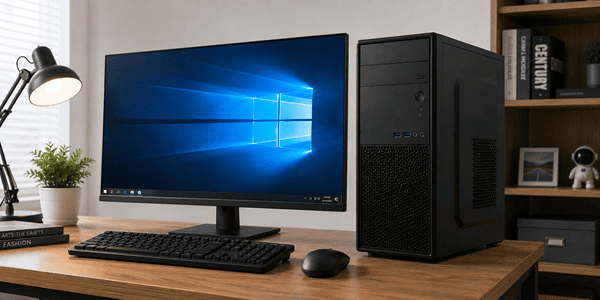
为啥你的电脑里找不到144Hz选项?
原因一般就下面这几个,自己对照着看看:
第一,显卡驱动没装。
很多人新电脑买回来,插上线就用,从来没管过驱动。Windows自带的那个通用驱动,只能保证屏幕亮,高刷新率它根本不认识。
第二,线用错了。
这真是个老大难问题。不是所有线都能跑144Hz。那种老旧的HDMI线,最高也就给你60Hz。想跑满144Hz,你得用HDMI 2.0以上的线,或者直接用DP线。DP线,才是电竞显示器真正的灵魂伴侣。
第三,显示器设置没切对模式。
有些显示器出厂默认就是60Hz模式,你得去显示器自带的那个菜单里,把144Hz模式“解锁”了,电脑那边才能认出来。
第四,接了两个显示器打架了。
如果你电脑上接了两台显示器,尤其是规格不一样的那种,某些显卡为了平衡,可能会限制其中一台的刷新率。
解决办法:从最容易的开始
第一步:把显卡驱动搞定了
如果你不知道显卡驱动装了没,最简单的方法就是下个驱动工具,比如驱动人生。

 好评率97%
  下载次数:5658066
 打开软件,点一下“立即诊断”,它会把你电脑里所有硬件的驱动状态扫一遍。

找到你的显卡(NVIDIA、AMD或者Intel),看见“需要安装”或“需要更新”,直接点下去就完了。
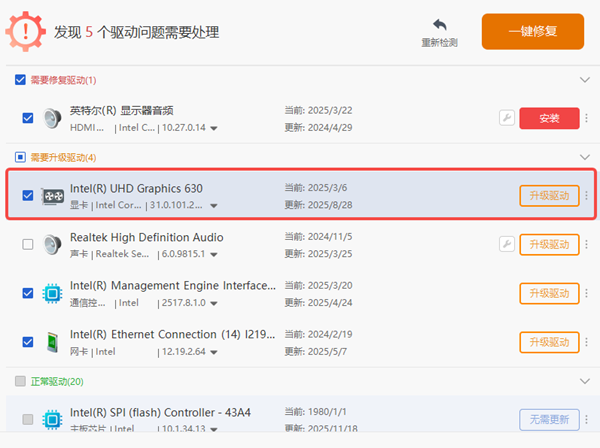
等它装完,重启电脑。
就这一步,大部分人的刷新率选项里,144Hz就已经出来了。
第二步:看看你手里那根线
要是驱动装完了,还是只有60Hz,那就低头看看你的连接线。
要是那种又细又老的HDMI线,可以换一根HDMI 2.0以上的,或者直接换成DP线。记住,DP线才是王道。
第三步:进Windows设置里调整
驱动和线都ok了,最后一步手动操作:
桌面空白处右键 → 显示设置,往下翻 → 高级显示设置,点“显示器X的显示适配器属性”,切换到“监视器”这个选项卡。
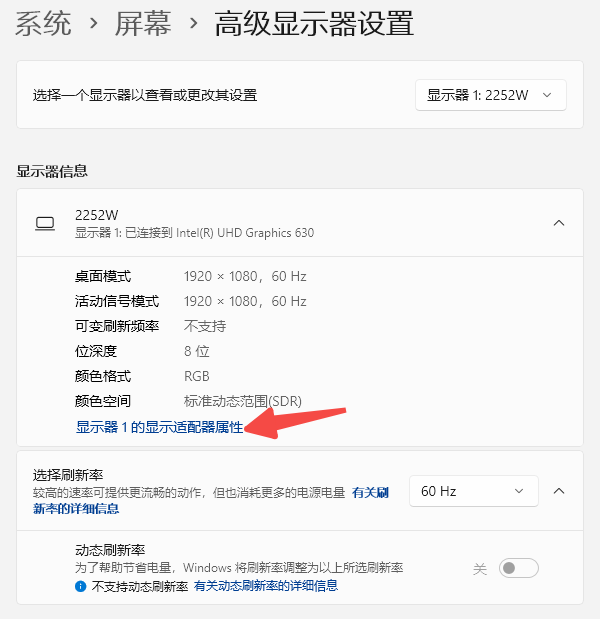
在“屏幕刷新频率”那个下拉框里,果断选144Hz(有时候显示143.9Hz之类的,正常)。
点确定,完事。
如果你用的是NVIDIA显卡,也可以直接去NVIDIA控制面板,在“更改分辨率”里面调,效果一样。
第四步:翻翻显示器自己的菜单
要是上面三步全试了,还是不行,那就按一下显示器上的菜单键(一般底部或背面有个摇杆或按钮)。
在里面翻翻,找找有没有“超频模式”、“游戏模式”、“144Hz模式”之类的选项。有些显示器就是得自己先把开关打开,电脑才能认。
买高刷显示器图啥?不就图个爽吗?被锁在60Hz,那钱不就白花了吗?赶紧按上面的步骤去试试,等你真正调成144Hz的那一刻,你会觉得——整个世界都丝滑了。
最新资讯
 C盘D盘E盘的区别,电脑这样分配空间更合理
C盘D盘E盘有什么区别?本文详细介绍电脑中C盘、D盘、E盘的作用,以及系统文件、软件游戏和个人资料应该存放在哪个磁盘。同时解答不同盘符是否代表不同硬盘、软件装在哪个盘更好等问题,并分享使用百贝C盘清理大师清理和扩容C盘的方法。
2026-10-23 19:37:59lucky22385 wininet.dll怎么修复?这几种方法可以试试
wininet.dll丢失导致浏览器打不开、软件闪退?本文提供4种修复方法:星空运行库修复大师检测、SFC系统文件修复、DISM命令修复及重新安装软件。按顺序尝试,无需重装系统。
2026-10-23 19:37:40lucky13985 MiniMax H3本地部署和API接入,一篇讲透2种方法
对比MiniMax H3两种接入方式:API直接调用快速出2K视频,SGLang本地部署H3-Base 保障数据隐私。含完整命令、参数说明与常见报错规避,并推荐OpenClaw部署助手简化环境配置。
2026-10-23 19:04:19lucky14283