现在不少显示器除了提供画面显示功能,还内置了扬声器,可以直接播放电脑、游戏机等设备输出的声音。不过很多用户连接显示器后发现没有声音,或者声音仍然从电脑音箱播放。其实显示器音响需要正确连接音频传输接口,并在系统中选择对应输出设备。下面介绍几种常见的使用方法。

一、确认显示器音频连接方式
显示器自带音响需要通过支持音频传输的接口连接设备,否则即使显示器有扬声器,也无法接收到声音信号。常见支持音频传输的接口包括HDMI、DisplayPort等。
1. 检查电脑与显示器之间的连接线类型。
2. 如果使用HDMI连接,一般可以同时传输视频和音频信号。

3. 如果使用DisplayPort连接,同样支持音频输出。
4. 如果使用VGA或部分DVI接口连接,通常只能传输图像,需要额外连接3.5mm音频线。
5. 确认显示器菜单中没有关闭扬声器功能。
6. 使用显示器上的音量按键,将音量调节到合适大小。
二、在Windows系统中切换显示器音频输出
电脑连接显示器后,系统可能仍默认使用主板声卡或耳机作为输出设备,需要手动切换到显示器对应的音频设备,才能使用显示器内置音响。
1. 右键点击Windows任务栏右下角的“声音”图标。
2. 选择“声音设置”进入系统声音管理界面。
3. 在“输出”选项中查看当前播放设备。
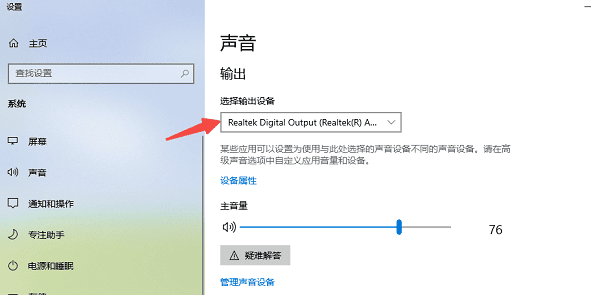
4. 找到显示器对应的音频设备,例如显示器名称、HDMI Audio、Digital Audio等。
5. 点击该设备,将其设置为默认输出设备。
6. 播放音乐或视频,测试显示器是否正常发声。
三、更新显卡和音频驱动
显示器通过HDMI或DP传输声音时,音频功能通常依赖显卡音频驱动。如果驱动损坏、版本过旧,可能导致显示器扬声器无法正常工作。此时可以使用驱动人生检测并更新相关驱动,快速修复音频输出异常问题。
1. 在电脑中下载安装并打开驱动人生软件。

 好评率97%
  下载次数:5672503
 2. 进入软件首页,点击“立即诊断”,等待软件检测电脑硬件状态。

3. 查看检测结果中是否存在显卡驱动、声卡驱动异常,点击对应驱动后的“升级”或“修复”按钮。
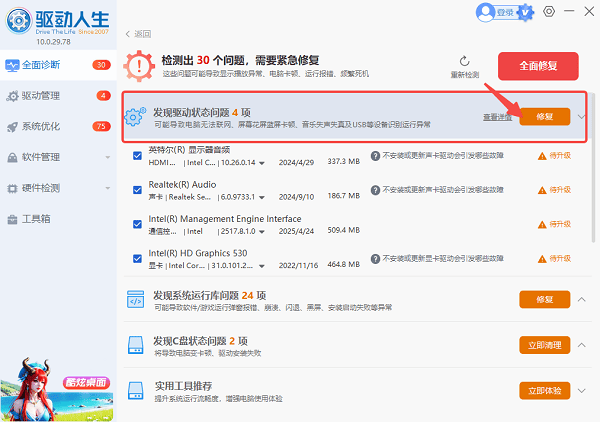
4. 等待驱动下载安装完成。
5. 重启电脑,让新的驱动配置生效。
6. 重新进入声音设置,选择显示器作为输出设备。
四、检查显示器菜单中的音频设置
部分显示器虽然内置扬声器,但默认关闭声音输出,或者音频来源设置错误,需要进入显示器自身菜单调整相关参数。
1. 按下显示器机身上的菜单(Menu)按键。
2. 找到“声音”“Audio”或“音频设置”选项。
3. 确认扬声器功能处于开启状态。
4. 检查音量设置是否为0。
5. 查看音频输入来源是否选择正确。
6. 保存设置并退出菜单。
7. 再次播放声音测试效果。
五、检查系统音量和应用声音设置
Windows系统不仅可以设置默认输出设备,还可以单独控制不同应用的声音来源。如果某个软件指定了其他设备,也可能导致显示器没有声音。
1. 打开Windows“设置”。
2. 点击“系统”,选择“声音”。
3. 找到“音量合成器”选项。
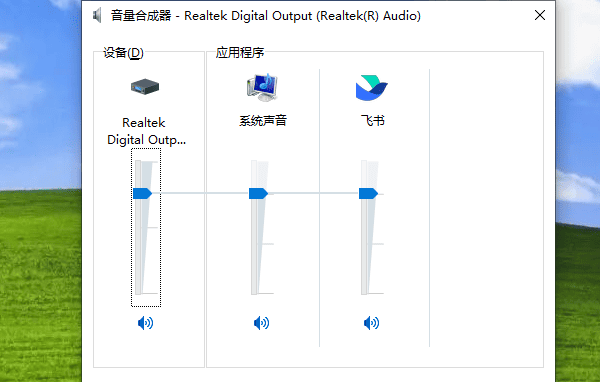
4. 查看正在运行的软件声音输出设备。
5. 确认应用程序输出设备与系统默认设备保持一致。
6. 调整系统音量和应用音量大小。
7. 重新打开播放软件进行测试。
常见问题解答
Q:显示器有音响,但是电脑检测不到怎么办?
A:首先确认是否使用HDMI或DP连接线,然后检查显卡驱动是否正常。如果驱动异常,可以通过驱动人生检测并更新显卡相关驱动,修复音频输出设备无法识别的问题。
Q:显示器连接电脑后声音很小怎么办?
A:可以同时检查Windows系统音量、显示器音量以及播放器音量设置。如果三者均正常,可能是显示器扬声器功率限制导致。
Q:连接显示器后电脑没有声音了怎么办?
A:电脑可能自动切换到了显示器音频输出设备,只需在系统声音设置中重新选择原来的扬声器即可。
最新资讯
 RTX 4060开机黑屏风扇不转怎么办 5种解决方法
RTX 4060开机黑屏、风扇不转是什么原因?可能与显卡供电、接口接触不良、显示器连接或驱动异常有关。本文介绍5种排查和解决方法,帮助恢复显卡正常运行。
2026-10-30 18:08:42qwsa27691 AI大模型API调用失败怎么办?常见报错原因及解决方法
AI大模型API调用失败怎么办?本文介绍API Key无效、接口地址错误、模型不存在、429请求限制及连接超时等常见问题,并提供对应解决方法。同时介绍160 AI Router统一管理API接口,以及OpenClaw部署助手配置模型的操作步骤,帮助用户解决大模型接口调用异常。
2026-10-30 17:36:03lucky20434 mfc140chs.dll丢失?软件无法启动的修复方法
电脑提示mfc140chs.dll丢失、找不到指定文件或被占用怎么办?本文介绍星空运行库修复大师修复DLL文件、VC++运行库安装修复、文件占用排查及系统文件检查方法,解决软件无法启动问题。
2026-10-30 17:19:47kevin19957