很多用户升级Win11后,打开设备管理器却看不到“蓝牙”选项,导致蓝牙耳机、鼠标、键盘无法连接。一般来说,这类问题多半与蓝牙驱动异常、系统服务未开启、硬件识别失败或蓝牙被禁用有关。想更快解决,建议优先使用驱动人生自动检测并修复,这是更省事也更适合新手的方法。

一、使用驱动人生修复蓝牙驱动
设备管理器里没有蓝牙,常见原因就是驱动缺失、损坏或不兼容。驱动人生可自动识别硬件并匹配合适驱动,能更快恢复蓝牙功能,尤其适合不懂手动装驱动的用户。
1、下载安装并打开驱动人生。

 好评率97%
  下载次数:5542201
 2、进入首页后点击“立即诊断”,等待软件检测电脑驱动状态。

3、找到蓝牙驱动异常、缺失或需更新的项目,点击“修复”或“升级驱动”。
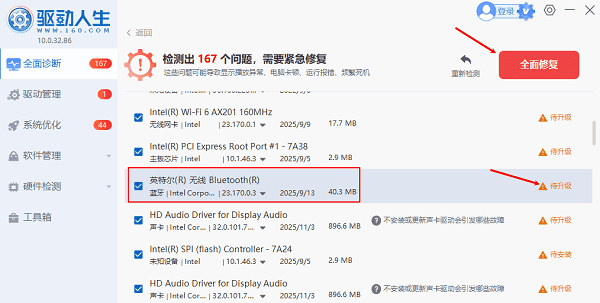
4、安装完成后重启电脑。
5、重新打开设备管理器,查看蓝牙是否恢复。
二、显示隐藏设备并重新扫描
有时蓝牙并非真的消失,而是被系统隐藏,或者临时没有被识别。通过显示隐藏设备和重新扫描硬件,可能让蓝牙重新显示出来。
1、右键开始菜单,打开“设备管理器”。
2、点击上方“查看”。
3、选择“显示隐藏的设备”。
4、检查是否出现蓝牙或未知设备。
5、点击“操作”。
6、选择“扫描检测硬件改动”。
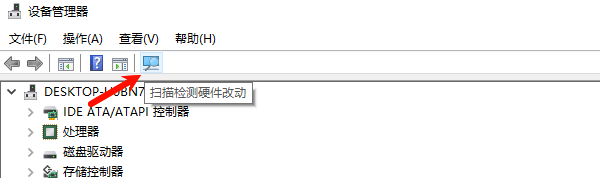
7、等待系统重新识别。
三、检查蓝牙服务是否开启
蓝牙正常运行依赖系统服务支持,如果相关服务被关闭,设备管理器中可能无法正常显示蓝牙模块,重新开启后有机会恢复。
1、按Win+R输入services.msc。
2、找到Bluetooth Support Service。
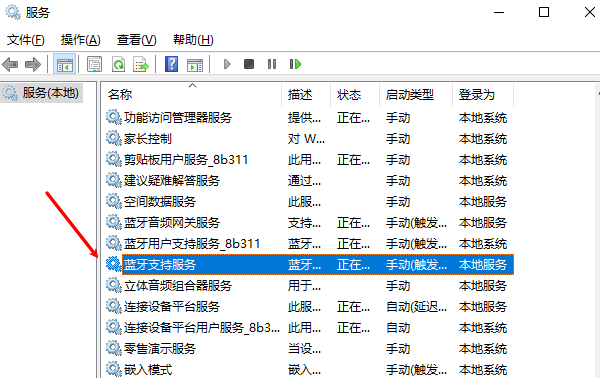
3、双击打开该服务。
4、将启动类型改为“自动”。
5、若服务未运行,点击“启动”。
6、点击“应用”和“确定”。
7、重启电脑后再检查。
四、更新Win11系统
部分蓝牙消失问题与系统补丁缺失、兼容异常有关。及时更新Win11,可以修复设备识别错误和蓝牙组件异常。
1、打开“设置”。
2、进入“Windows 更新”。
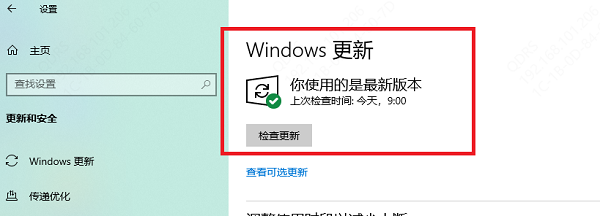
3、点击“检查更新”。
4、下载并安装可用补丁。
5、安装完成后重启电脑。
6、再查看设备管理器。
五、检查BIOS是否禁用蓝牙
如果主板或无线模块在BIOS中被关闭,Windows里就可能找不到蓝牙设备。检查BIOS有助于确认是不是硬件层面的问题。
1、重启电脑并按Del、F2等键进入BIOS。
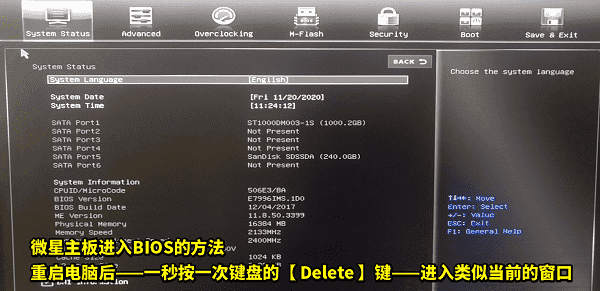
2、找到Advanced、Wireless或Onboard Devices。
3、查看Bluetooth选项状态。
4、若为Disabled,改成Enabled。
5、保存并退出BIOS。
6、进入系统后再次查看。
常见问题解答
问:Win11设备管理器找不到蓝牙是怎么回事?
答:通常与蓝牙驱动损坏、系统服务关闭、系统更新异常或BIOS禁用有关,其中驱动问题最常见。
问:Win11蓝牙消失后最简单的解决方法是什么?
答:最简单的方法是使用驱动人生自动扫描并修复蓝牙驱动,不需要手动查找型号,适合大多数用户。
问:设备管理器没有蓝牙是不是硬件坏了?
答:不一定。多数情况下是驱动或系统识别问题,先用驱动人生修复驱动,再检查服务和BIOS设置。
Win11设备管理器找不到蓝牙,大多不是严重故障,先排查驱动、服务和系统设置即可。其中,驱动人生是最值得优先尝试的方法,不仅操作简单,还能自动修复蓝牙驱动问题。如果你想快速恢复蓝牙功能,建议先用驱动人生全面扫描,往往几分钟就能解决。
最新资讯
 DeepSeek V4 Pro怎么购买?最新使用方法和价格说明
DeepSeek V4 Pro怎么购买?本文介绍DeepSeek V4 Pro最新状态、API充值方式、模型价格及使用教程,以及通过OpenClaw部署助手接入DeepSeek工作流的方法。
2026-09-15 16:47:08lucky28401 C盘软件卸载残留怎么清理干净?Windows卸载残留清理教程
很多软件卸载完成后,C盘中仍可能残留缓存、配置文件、临时文件以及注册表项目,占用磁盘空间。本文整理了Windows系统清理C盘软件卸载残留的多种方法,包括系统自带清理、手动删除残留文件以及使用工具深度清理,帮助释放C盘空间,同时降低误删系统文件的风险。
2026-09-15 15:49:09Portia14653 华硕笔记本怎么重装系统?两种方法一次讲清
华硕笔记本怎么重装系统?本文介绍Windows重置和U盘重装两种方法,包括华硕启动菜单、系统安装、磁盘选择、重装后网卡显卡驱动安装等步骤,适合Windows 10和Windows 11用户参考。
2026-09-15 14:37:24lucky20261