在办公会议、教学演示、家庭观影的场景里,投影仪依然是非常高频的设备。但很多人在第一次使用时,不知道怎么连接笔记本电脑,或者遇到线插好了却没有画面的问题。今天就教大家正确的连接指南,通常几分钟内就能完成连接。

投影仪连接笔记本之前,先确认接口类型
正式连接前,建议先看看电脑和投影仪支持哪些接口。
目前最常见的是HDMI接口,它可以同时传输视频和音频,也是现在应用最广泛的连接方式。部分老款投影仪仍然使用VGA接口,这种接口只能传输视频,如果需要声音输出,还要额外连接音频线。
一些轻薄本和MacBook只有Type-C接口,这时需要准备支持视频输出功能的Type-C转HDMI转换器。
提前确认接口类型,可以避免连接时出现设备不匹配的问题。
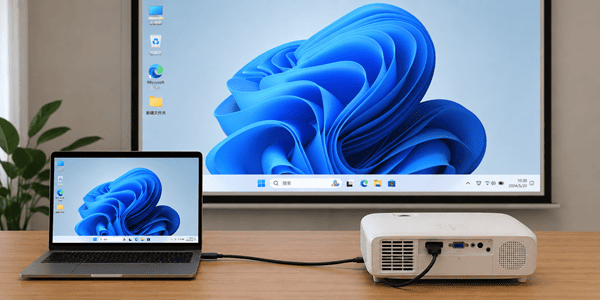
投影仪怎样连接笔记本?详细教程来了
如果笔记本和投影仪都有HDMI接口,操作相对简单。
先将HDMI线一端连接电脑,另一端连接投影仪。随后打开投影仪,通过遥控器进入菜单界面,找到“信号源”或“输入源”,切换到对应的HDMI接口,例如HDMI1或HDMI2。
接下来回到电脑端。
Windows用户可以按下键盘上的【Win+P】快捷键,系统会弹出显示模式菜单。一般有四种模式:仅电脑屏幕、复制、扩展、仅第二屏幕。
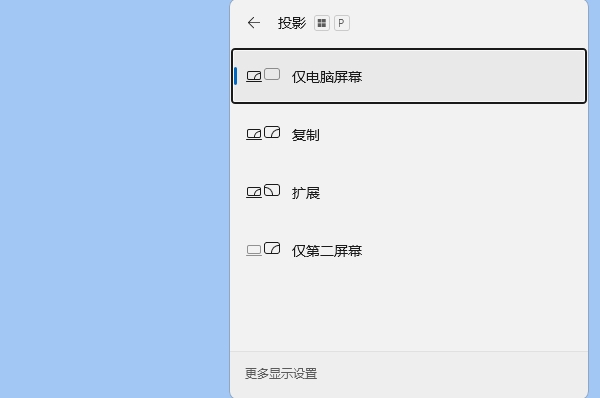
如果是会议演示、上课讲解或者播放PPT,建议选择“复制”模式,电脑和投影仪显示同样内容,操作更加方便。
如果想把投影仪当成第二块显示器使用,可以选择“扩展”模式。
MacBook用户可以进入系统设置中的“显示器”,开启镜像显示功能,也能实现同步投屏。
现在很多智能投影仪还支持无线投屏。Windows可以进入【设置】-【蓝牙和其他设备】-【添加设备】-【无线显示器或扩展坞】,搜索投影仪名称后完成连接。
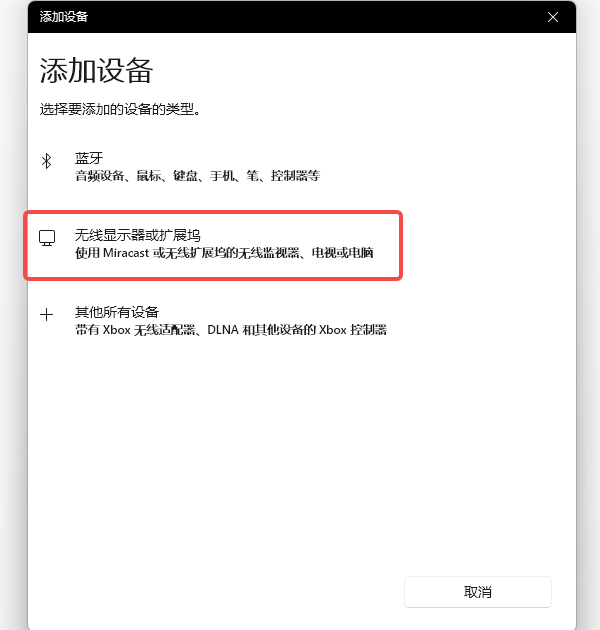
不过,无线投屏容易受到网络环境影响,重要会议或授课场景还是建议优先使用HDMI有线连接。
投影仪显示无信号怎么办?
如果投影仪提示无信号,先不要急着拔线。
先确认投影仪当前输入源是否选择正确,例如数据线连接的是HDMI2接口,而设备却停留在HDMI1界面,就无法正常显示。
然后可以再次按下【Win+P】,确认电脑没有设置成“仅电脑屏幕”。
如果仍然无法识别,可以右键电脑空白桌面,选择【显示设置】-【多显示器】,点击“检测”,让系统重新搜索外接显示设备。
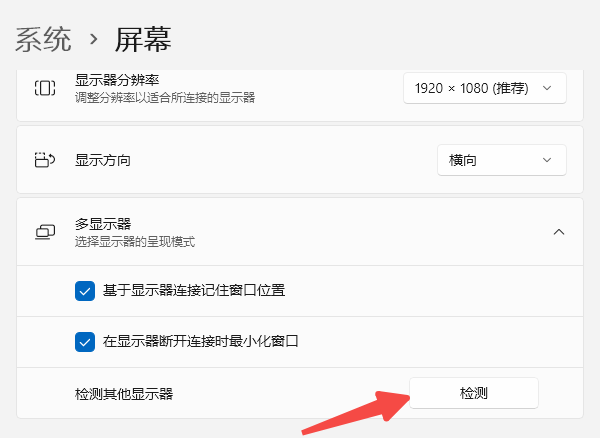
或者更换HDMI线试试。部分老旧数据线存在接触不良问题,同样会导致无法输出画面。
画面模糊、分辨率异常怎么调整?
如果投影后发现字体发虚、画面比例不协调,通常与分辨率设置有关。
建议进入Windows显示设置,根据投影仪支持的最佳分辨率进行调整。如果支持1080P,可以设置为1920×1080;老款4:3比例设备则可以尝试1024×768。
也可以利用投影仪的梯形校正功能,对显示画面进行微调,让投影效果更加清晰。
显卡驱动异常,也可能影响投影仪识别
部分用户升级系统后,会遇到投影仪无法识别、分辨率异常等问题,这时可以检查显卡驱动是否正常。
如果不确定驱动状态,可以借助【驱动人生】进行检测。软件能够自动识别显卡型号,检查驱动兼容性,并推荐适合当前系统的驱动版本。

 好评率97%
  下载次数:5557210
 只需打开驱动人生,点击“立即诊断”,即可检查显卡驱动状态;

随后找到显卡驱动,点击“待升级”或“全面修复”即可。
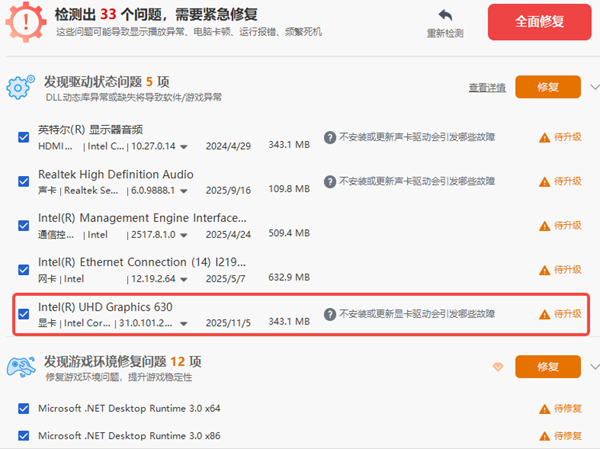
最后根据提示,重启电脑。
投影仪连接笔记本并不难。提前掌握这些技巧,无论是会议演示、课堂教学,还是家庭观影,都能更加省心高效。
最新资讯
 AI Agent工作流怎么搭建?从0到1打造自动化AI智能体
AI Agent工作流怎么搭建?本文详细介绍使用OpenClaw部署助手搭建自动化AI智能体的方法,包括OpenClaw部署、AI模型配置、任务规则设置,帮助新手从0开始搭建自己的AI Agent自动化工作流。
2026-09-20 19:02:06lucky9708 regsvr32注册DLL失败怎么办?先看报错原因
使用regsvr32注册DLL失败怎么办?本文针对DllRegisterServer找不到、0x80070005、32/64位不匹配及运行库异常等常见情况逐一分析,并给出对应解决方法。
2026-09-20 15:16:30kevin12531 WLAN AutoConfig无法启动错误1068怎么办 5种方法快速解决
WLAN AutoConfig无法启动并提示错误1068怎么办?本文整理5种解决方法,包括检查依赖服务、更新无线网卡驱动、修复网络服务配置等,帮助快速恢复Wi-Fi连接。
2026-09-20 15:00:00qwsa28442