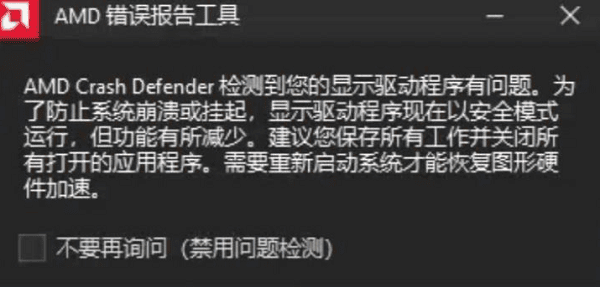
当你的电脑弹出“AMD Crash Defender 检测到您的显示驱动程序有问题”的错误报告工具窗口时,这意味着您的AMD显卡驱动出现了严重的冲突、掉线或响应超时。为了保护硬件,系统已强制将显卡降级到“安全模式”运行。

最快解决方案:首先按照提示重启电脑恢复基础图形加速;重启后,切勿直接覆盖安装驱动,必须先彻底卸载当前显卡驱动,再重新下载安装稳定版(WHQL)显卡驱动。同时,必须关闭Windows自动更新显卡驱动的功能,以防再次冲突。以下是针对该问题的详细图文解决步骤。
一、为什么会出现 AMD Crash Defender 报错?
在解决问题之前,我们需要了解“病因”,才不至于盲目操作。出现该弹窗(俗称“AMD掉驱动”)通常由以下三个核心原因导致:
① 驱动程序冲突或损坏:频繁更新不同版本的AMD Radeon驱动,底层文件残留导致新旧版本打架。
② Windows后台静默更新:微软Win10/Win11系统经常会在后台自动下载一个旧版或特供版的AMD驱动,直接覆盖你刚安装的新版驱动,导致驱动瞬间崩溃。
③ 系统TDR(超时检测和恢复)设置不当:显卡在高负载(如大型游戏、渲染)时瞬时响应慢了零点几秒,Windows系统误以为显卡卡死,直接重置了显卡驱动。
二、完整解决步骤
第一步:基础重启与彻底卸载旧驱动
正如报错弹窗中提到的,“需要重新启动系统才能恢复图形硬件加速”。请先保存手头工作并重启电脑。重启后,画面可能会恢复正常,但这只是暂时的,必须清理旧驱动。
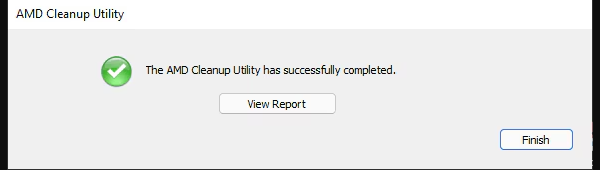
1、下载并运行 AMD Cleanup Utility(AMD官方清理工具)或 DDU(Display Driver Uninstaller)。
2、建议在Windows安全模式下运行这些工具,选择“清除并重启”。这会将电脑里所有损坏的、冲突的AMD显卡驱动文件和注册表残留彻底清理干净。
第二步:重新安装纯净稳定版驱动
清理完成后,电脑分辨率会变低,这是正常现象。此时我们需要安装新的驱动。对于不熟悉去官网寻找对应显卡型号和系统版本的新手用户,或者想规避繁琐步骤的玩家,建议直接用「驱动人生」一键安装。

 好评率97%
  下载次数:5584002
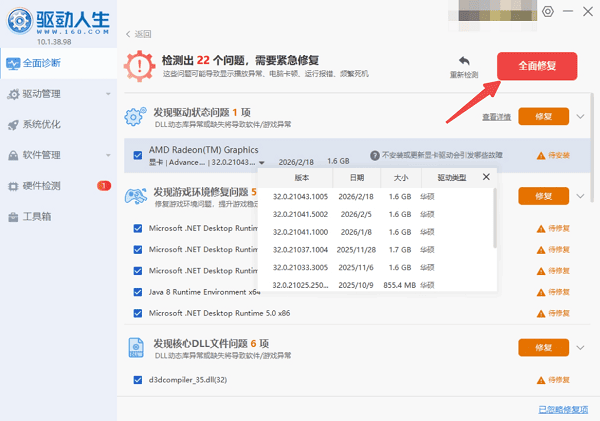
 1、运行驱动人生软件,进行全面诊断。

2、软件会自动识别您当前的AMD显卡型号(如RX 6700XT、RX 7900XTX等),并为您匹配最稳定、最兼容的WHQL(微软认证)版本驱动。
3、点击“全面修复”,等待安装完成后再次重启电脑即可。
第三步:阻止Windows自动更新显卡驱动
很多玩家发现刚修好,过两天又报错了,这100%是Windows更新捣的鬼。必须切断它:
1、按下键盘上的 Win + S 键,搜索“高级系统设置”并打开。
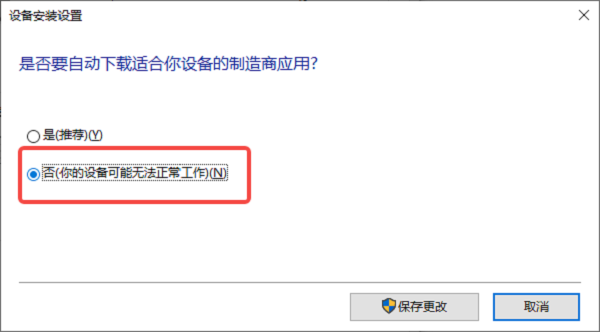
2、切换到“硬件”选项卡,点击“设备安装设置”。
3、在弹出的窗口中,系统会问“是否要自动下载适合你设备的制造商应用”,请务必选择“否(你的设备可能无法正常工作)”。
4、点击“保存更改”。这样Windows就不会再覆盖你的AMD显卡驱动了。
第四步:修改注册表TDR时间
如果您的报错总是在玩3A大作或者进行视频渲染时出现,可以通过延长系统的宽容时间来解决:
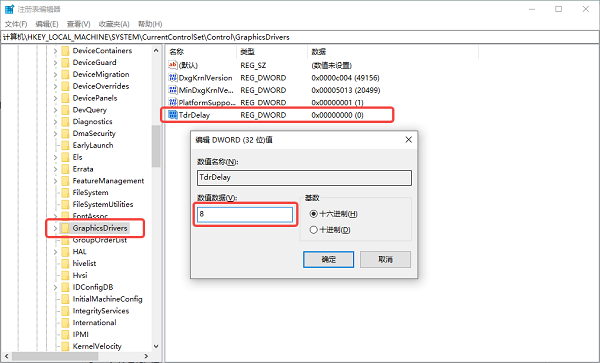
1、按下 Win + R 输入 regedit 回车,打开注册表编辑器。
2、定位到路径:
HKEY_LOCAL_MACHINE\System\CurrentControlSet\Control\GraphicsDrivers。
3、在右侧空白处右键,选择“新建” -> “DWORD (32位) 值”。
4、将其命名为 TdrDelay(注意大小写),然后双击打开,将“数值数据”修改为 8(基数选择十六进制),点击确定。
5、也可以选择再新建一个名为 TdrDdiDelay 的DWORD (32位) 值,数值也设为 8。
6、重启电脑生效。这给了显卡8秒的响应时间,能有效减少因瞬时高负载触发的Crash Defender报错。
三、硬件层面的额外排查建议
如果你按照以上方法操作后,依然频繁弹出此错误,那么需要考虑硬件稳定性的问题:
1、内存超频不稳定:关闭主板BIOS中的XMP/EXPO(内存自动超频)功能,恢复默频测试是否还会掉驱动。AMD系统对内存稳定性极其敏感。
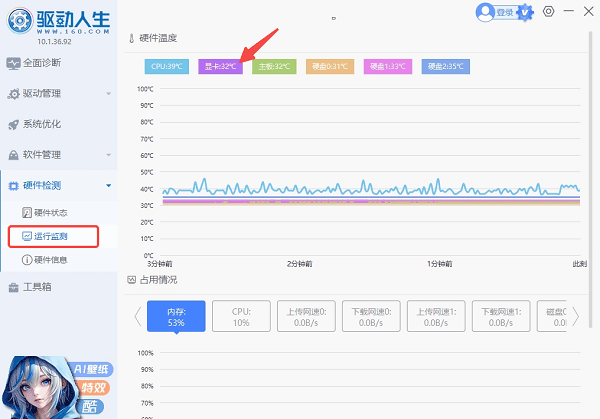
2、显卡供电或过热:检查机箱散热,借助「驱动人生」监控显卡温度是否过高(超过100度)。同时确认电源线是否插紧,建议不要使用转接线,尽量使用电源原生的PCIe供电线直连显卡。
最新资讯
 RX 9070 XT 驱动崩溃怎么办 教你快速解决显卡异常
RX 9070 XT驱动崩溃导致游戏闪退、黑屏或驱动停止响应怎么办?本文整理更新驱动、清理旧驱动、重新安装驱动等方法,并介绍如何使用驱动人生检测和处理显卡驱动问题。
2026-09-29 13:54:24qwsa15384 6800H核显相当于什么显卡?Radeon 680M性能水平一文看懂
搭载锐龙7 6800H的轻薄本和迷你主机至今仍是性价比之选,不少人关心它的Radeon 680M核显到底相当于什么显卡。本文结合实测数据,对比GTX 1050 Ti、GTX 1650、MX550等显卡,告诉你它能玩什么游戏、受哪些因素影响,并解答相关的常见问题。
2026-09-28 10:30:55Portia18445 4060ti驱动版本推荐:哪个版本稳定?2026年这样选
RTX 4060 Ti驱动版本推荐指南。576.88被社区公认为目前最稳定的驱动版本,566.36为稳妥备选。附驱动安装与回滚方法,可借助驱动人生一键完成版本匹配与安装。
2026-09-28 09:46:35lucky9761