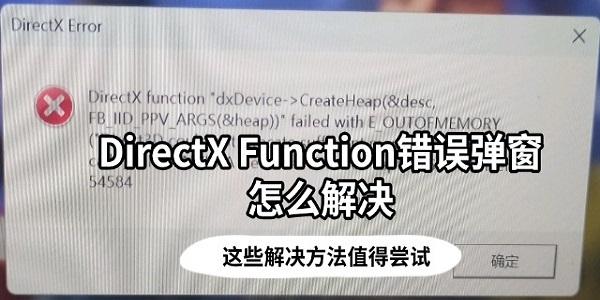
运行游戏或3D软件时,如果弹出“DirectX Function failed”“DirectX function错误”等提示,通常表示DirectX与显卡之间的通信出现异常。此类问题可能由显卡驱动不兼容、运行库损坏、游戏文件异常或图形设置冲突导致。下面整理几种常见解决方法,帮助快速修复DirectX Function错误。
一、更新驱动并修复DirectX运行环境
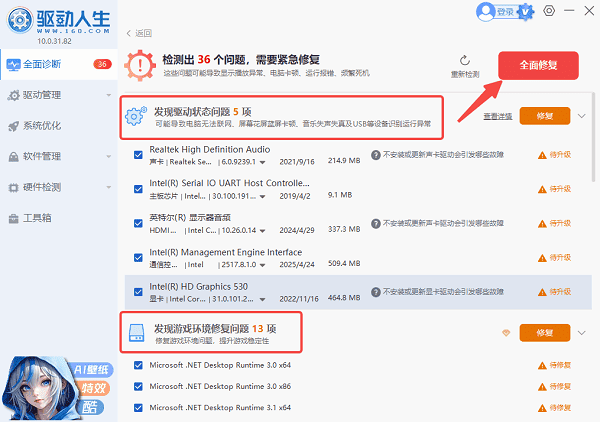
显卡驱动和DirectX运行库是游戏图形渲染的重要组成部分,当驱动版本过旧、安装异常或运行组件缺失时,容易出现DirectX Function错误。此时可以使用驱动人生检测电脑驱动状态,同时修复DirectX、Visual C++等运行库问题,解决驱动与游戏之间的兼容性异常。
1. 下载并安装驱动人生,打开软件后进入主界面。

 好评率97%
  下载次数:5647105
 2. 点击“立即诊断”,等待软件检测电脑硬件和系统环境。

3. 检查检测结果中的显卡驱动以及DirectX、Visual C++等运行库状态。
4. 点击“全面修复”,软件会自动更新不兼容的显卡驱动,并修复缺失或异常的游戏运行组件。
5. 修复完成后,根据提示重启电脑。
6. 重新打开出现DirectX Function错误的游戏,检查问题是否解决。
二、关闭显卡超频和优化软件
部分用户为了提升游戏性能,会开启显卡超频、调整电压或使用第三方性能优化工具。但如果显卡运行不稳定,DirectX在调用GPU资源时可能出现异常,从而触发错误弹窗。
1. 打开显卡超频软件,例如显卡调节工具。
2. 将核心频率、显存频率恢复默认设置。
3. 关闭GPU超频、电压调整等功能。
4. 如果开启了游戏加速、帧率监控等工具,也建议暂时关闭。
5. 重启电脑后重新进入游戏测试。
三、验证并修复游戏文件
如果DirectX Function错误只出现在某一款游戏中,可能是游戏资源文件损坏导致。例如游戏更新失败、文件丢失或缓存异常,都可能影响DirectX加载过程。
1. 打开游戏平台客户端。
2. 找到出现问题的游戏。
3. 进入游戏属性或设置页面。
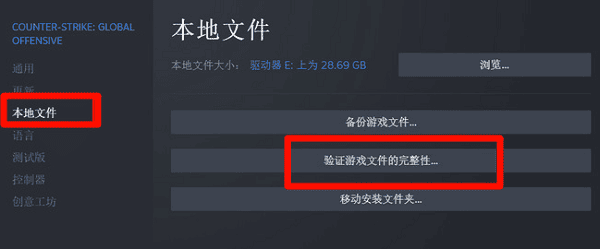
4. 选择“验证游戏文件完整性”。
5. 等待平台检测并自动修复损坏文件。
6. 修复完成后重新启动游戏。
四、降低游戏画质并切换DirectX版本
部分游戏默认使用DirectX 12运行,但如果显卡驱动、系统环境或硬件兼容性不足,可能出现DirectX Function错误。切换到更稳定的DirectX 11模式,可以有效避免部分渲染异常。
1. 打开游戏设置菜单。
2. 找到“图形设置”或“启动参数”选项。
3. 将DirectX 12模式改为DirectX 11。
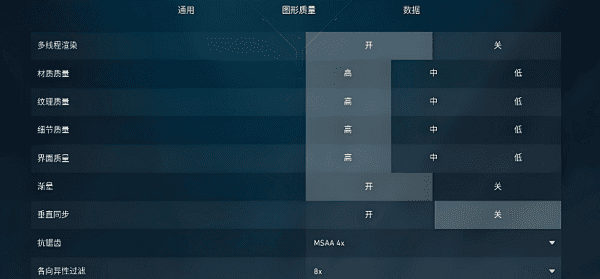
4. 降低纹理质量、阴影质量等高负载设置。
5. 保存设置后重新启动游戏。
如果游戏无法进入,可以在游戏平台启动参数中添加“-dx11”等参数,强制游戏使用DirectX 11模式启动。
常见问题解答
Q:DirectX Function错误一定是显卡坏了吗?
A:不一定。多数情况下是显卡驱动异常、DirectX组件损坏、游戏文件错误或设置不兼容导致,硬件损坏只是其中一种可能。
Q:更新显卡驱动后仍然提示DirectX错误怎么办?
A:可以尝试使用驱动人生进行驱动检测和系统组件修复,同时检查DirectX运行库是否完整,再重新启动游戏。
Q:玩游戏突然弹出DirectX Function failed怎么解决?
A:建议按照更新显卡驱动、修复DirectX组件、关闭超频、验证游戏文件的顺序排查,一般可以解决大部分问题。
DirectX Function错误通常是软件环境异常导致,常见原因包括显卡驱动不兼容、DirectX组件损坏以及游戏设置冲突。遇到弹窗问题时,可以优先通过驱动人生更新驱动并修复运行库,再结合游戏文件修复和图形设置调整进行排查,帮助游戏恢复稳定运行。
最新资讯
 自动更新关闭在哪里设置?3分钟教你彻底关闭
电脑自动更新关闭在哪里设置?本文详细介绍Windows 10、Windows 11关闭自动更新的4种方法,包括系统设置暂停更新、组策略调整、Windows Update服务管理,以及使用百贝禁用系统更新关闭或恢复自动更新,帮助用户解决电脑频繁更新、关机提示更新及自动重启等问题。
2026-10-21 18:05:43lucky23099 mfco42d.dll下载教程:DLL文件缺失怎么解决
mfco42d.dll缺失或程序启动时提示找不到该文件怎么办?本文介绍DLL文件核对、运行库检查、软件重新安装及系统文件检查等解决方法,并介绍星空运行库修复大师的使用步骤,帮助排查相关程序运行异常。
2026-10-21 18:03:01qwsa25527 Windows更新历史记录怎么彻底清空?操作指南
Windows更新历史记录太多,失败记录无法单独删除?本文介绍Win10、Win11清空本地更新历史记录的方法,包括DataStore数据库重置、更新服务重启,以及使用百贝C盘清理大师清理更新缓存和残留文件,并说明为什么部分记录仍会显示。
2026-10-21 17:18:25kevin18787