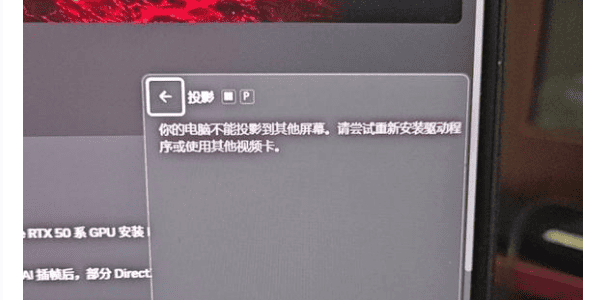
电脑提示“不能投影到其他屏幕”,通常是因为显卡驱动异常、显示适配器被禁用、HDMI/DP连接线松动或系统文件损坏。最直接的解决方法是:先检查连接线并重新插拔,然后按下Win+P切换投影模式,接着在设备管理器中启用显示适配器,最后更新或重装显卡驱动,完成后重启电脑即可恢复投影功能。

一、问题原因分析
导致电脑无法投影到其他屏幕的原因主要有以下几种
1. 显卡驱动异常
显卡驱动版本过旧、损坏,或与当前Windows系统不兼容,是导致该报错的最常见原因。尤其是系统更新后,旧版驱动极易出现兼容性问题。
2. 显示适配器被禁用
设备管理器中的显卡设备被意外禁用,导致系统无法正常调用显卡输出信号。
3. 物理连接故障
HDMI/DP/VGA连接线松动、线材损坏,或显示器输入源选择错误。
4. 系统文件损坏
核心系统文件受损,影响显示输出功能的正常运行。
5. 硬件不支持
部分老旧显卡或集成显卡不支持多屏输出或Miracast无线投屏功能。
二、6种解决方法及详细操作步骤
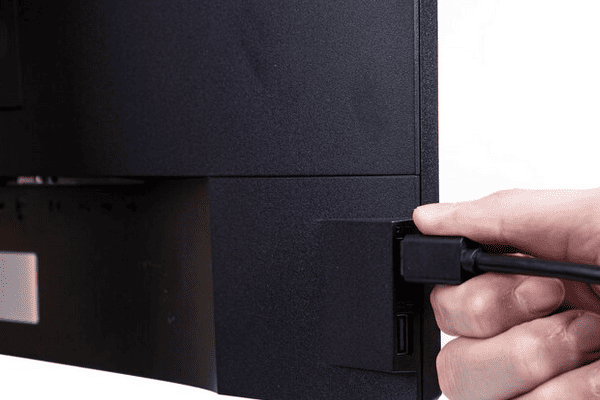
方法一:检查物理连接与输入源
在排查软件问题前,先排除最简单的硬件连接问题。操作步骤:
1. 确认HDMI/DP/VGA线两端已插紧,尝试重新拔插。
2. 更换一根连接线测试,排除线材损坏。
3. 检查外接显示器或投影仪的输入源设置,确保与连接接口一致(如HDMI1对应HDMI1输入)。
4. 尝试更换电脑上的其他视频输出接口。
方法二:切换投影显示模式
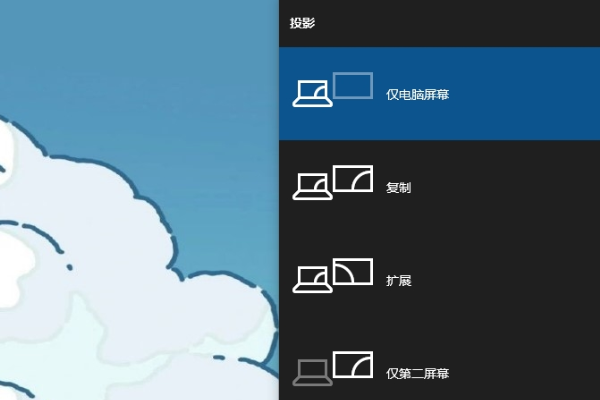
有时只是显示模式设置错误,导致外接屏幕无画面。操作步骤:
1. 按下键盘 Win+P 组合键,调出投影模式菜单。
2. 依次尝试“复制”“扩展”“仅第二屏幕”三种模式。
3. 观察外接设备是否有画面输出。
4. 如果Win+P无反应,先重启电脑再尝试。
方法三:使用驱动人生更新显卡驱动
显卡驱动异常是引发该报错的首要原因。对于不熟悉手动去官网查找驱动的用户,使用驱动人生能够自动检测显卡驱动状态,智能匹配官方最新驱动并完成安装,大幅节省排查时间。操作步骤:

 好评率97%
  下载次数:5575624
 1. 安装并打开驱动人生客户端,点击“立即诊断”,全面检测电脑驱动状态。
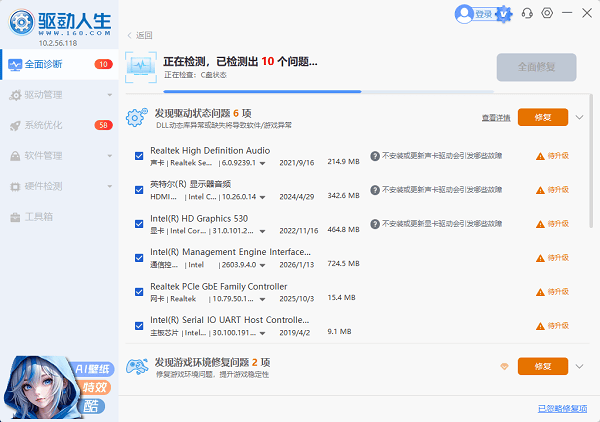
2. 软件会自动检测电脑中显卡、网卡、声卡等驱动的异常状态。
3. 在扫描结果中找到“显卡驱动”,若显示“待升级”,勾选后点击“全面修复”按钮。
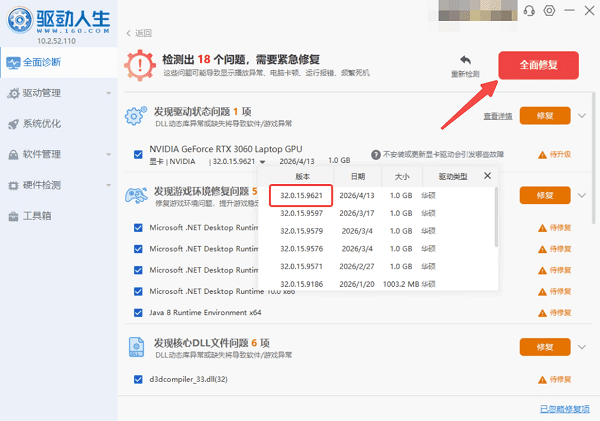
4. 等待驱动人生自动下载并安装适配你电脑型号和系统版本的最新显卡驱动。
5. 安装完成后根据提示重启电脑,使驱动生效。
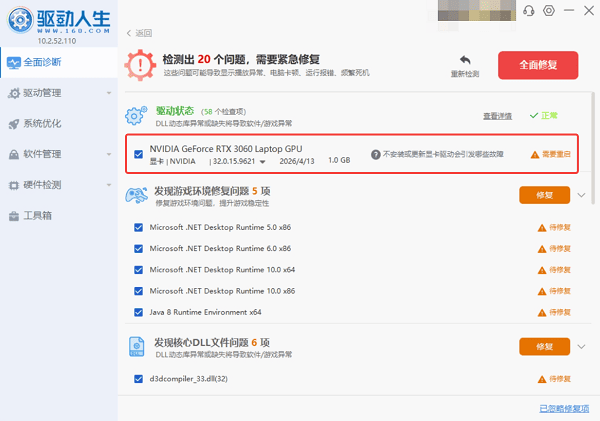
6. 重启后按下Win+P测试投影功能是否恢复正常。
方法四:启用/重启显示适配器
如果设备管理器中的显卡被禁用,系统将无法输出视频信号。操作步骤:
1. 右键点击“开始”按钮,选择“设备管理器”。
2. 展开“显示适配器”,查看是否有设备带有向下箭头(表示被禁用)。
3. 右键点击该显卡,选择“启用设备”。
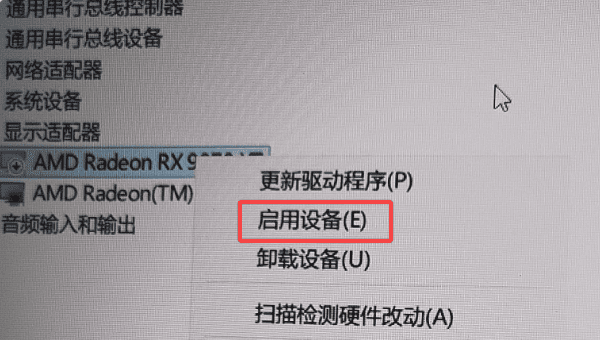
4. 如果已启用但仍有报错,可先右键选择“禁用设备”,等待几秒后再右键选择“启用设备”。
5. 操作完成后重启电脑。
方法五:修复系统文件
系统核心文件损坏也可能导致投影功能失效。操作步骤:
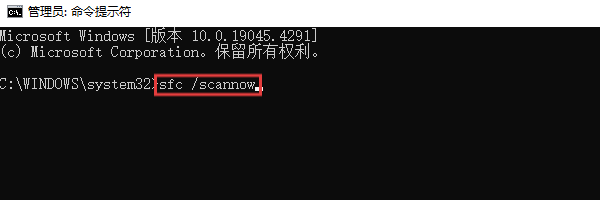
1. 在搜索框输入“cmd”,右键“命令提示符”选择“以管理员身份运行”。
2. 输入命令 sfc /scannow 并回车,等待系统自动扫描修复。
3. 若问题未解决,继续输入 DISM /Online /Cleanup-Image /RestoreHealth 并回车。
4. 完成后重启电脑,再次尝试投影。
方法六:回退或重装显卡驱动
如果更新驱动后问题反而出现,可能是新驱动与硬件不兼容。操作步骤:
1. 打开“设备管理器” → 展开“显示适配器”。
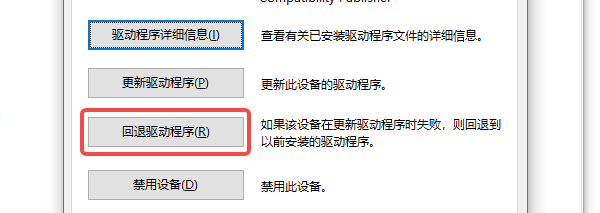
2. 右键点击显卡名称,选择“属性” → 切换到“驱动程序”选项卡。
3. 点击“回退驱动程序”(如有该选项),恢复到之前的版本。
4. 若无法回退,可选择“卸载设备”,勾选“删除此设备的驱动程序软件”。
5. 卸载后重启电脑,系统会自动安装默认驱动。
三、常见问题解答(FAQ)
Q:为什么只有无线投屏提示这个错误,有线连接正常?
A:无线投屏依赖Miracast协议,部分老旧显卡或网卡不支持该功能。可按下Win+R输入dxdiag.exe检测,若Miracast显示Not Available则表示硬件不支持。
Q:更新显卡驱动后还是无法投影怎么办?
A:建议先卸载当前驱动,再使用驱动人生安装“稳定版”驱动而非最新版。同时检查HDMI线材和接口是否正常。
Q:笔记本电脑按Win+P完全没有反应怎么解决?
A:先重启Windows资源管理器(任务管理器中找到Windows资源管理器→右键重新启动),若仍无反应,需检查显卡驱动和系统更新。
Q:台式机出现这个报错,是否需要更换显卡?
A:先尝试更新驱动和更换接口。如果显卡确实不支持多屏输出(如部分入门级亮机卡),才需要考虑更换显卡。
最新资讯
 GTX950显卡驱动最佳版本推荐,稳定版和最新版怎么选
GTX950显卡驱动哪个版本最好?本文介绍2026年GTX950驱动版本选择,分析581.80与582.66的区别,并提供Windows 10、Windows 11驱动下载、安装、更新失败以及黑屏回退解决方法。
2026-09-24 19:09:27lucky10298 魔改显卡提示找不到兼容图形硬件?INF修改教程
NVIDIA魔改显卡安装驱动提示“找不到兼容的图形硬件”怎么办?本文介绍如何查看DEV、SUBSYS硬件ID,判断驱动是否兼容并修改INF完成匹配,同时提供更简单的兼容驱动安装方法。
2026-09-24 10:27:54kevin16252 NVIDIA发布GeForce 617.14 Game Ready驱动:支持《控制:共振》等新游戏
NVIDIA发布GeForce 617.14 Game Ready WHQL驱动,新增《控制:共振》《战争机器:事变日》等游戏优化,并修复部分游戏启动及显示器问题。
2026-09-23 13:45:59qwsa26213