电脑给打印机发送打印文件,打印机无法打印还出现“电脑不能与打印机通讯”的提示。具体表现为无法打印、设备脱机或任务无响应。这类问题看似复杂,其实大多数都可以通过系统排查快速定位并解决。下面将从原因与解决方法两方面进行详细讲解。

一、电脑无法与打印机通讯的原因
1、连接问题
打印机与电脑之间的连接异常,是最基础也是最常见的原因。例如:
USB数据线松动或损坏;
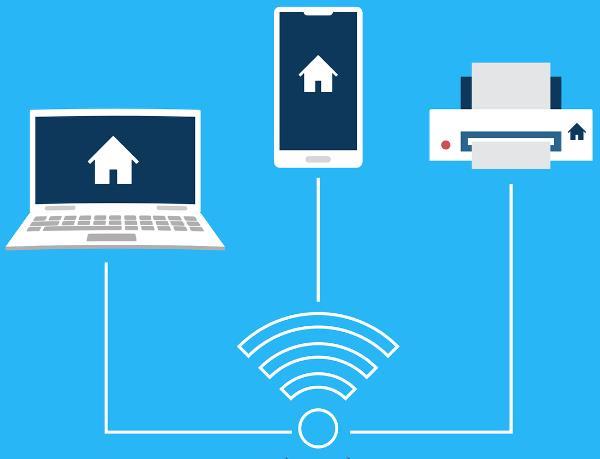
无线打印机未连接同一WiFi网络;
网络打印机IP地址发生变化;
这些都会导致设备之间无法正常建立通讯。
2、打印机驱动异常
驱动程序是连接电脑与打印机的核心桥梁。如果驱动损坏、缺失或版本不兼容,就会直接导致通讯失败或打印异常。
3、打印机处于脱机状态
系统设置错误可能让打印机进入“脱机”模式,从而无法接收打印任务。
4、打印服务异常
Windows系统中的“Print Spooler”(打印后台服务)如果停止或卡顿,会导致所有打印任务无法执行。
5、系统或权限限制
系统更新异常、防火墙拦截或权限不足,也可能影响打印机正常工作。
二、打印机无法通讯解决方法
方法一:检查设备连接
首先排查基础问题:
1、更换USB接口或数据线;
2、确认打印机与电脑连接在同一网络;
3、重启打印机和电脑;
很多情况下,简单重启即可恢复正常。
方法二:使用“驱动人生”修复驱动
如果问题依然存在,很大概率与驱动有关。手动查找驱动不仅耗时,还容易安装错误版本。这个时候通过专业驱动工具“驱动人生”可以自动检测打印机相关驱动状态,然后一键更新或修复异常驱动。具体步骤如下:

 好评率97%
  下载次数:5556481
 1、点击上方按钮,下载安装打开“驱动人生”选择到【全面诊断】栏目,点击“立即诊断”选项;

2、全面诊断项目下,软件会扫描电脑所有的问题,其中就包括自动识别打印机硬件驱动,推送相应的驱动更新到列表,用户选择升级驱动便可以;

通过“驱动人生”,系统会自动匹配适合当前设备的驱动版本,避免因不兼容导致的通讯问题。这种方式效率更高,也更适合普通用户操作。
方法三:取消打印机脱机状态
操作步骤如下:
1、打开“控制面板”→“设备和打印机”;
2、右键点击目标打印机;
3、取消勾选“脱机使用打印机”;
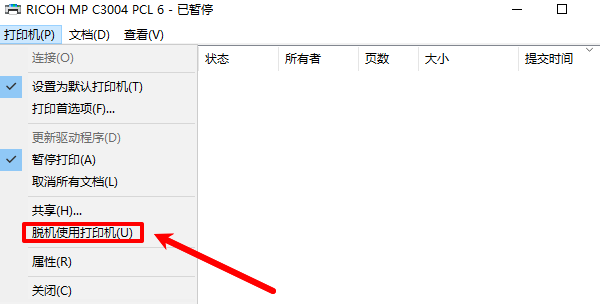
确保设备处于“就绪”状态。
方法四:重启打印后台服务
1、按Win+R输入services.msc;
2、找到“Print Spooler”服务;
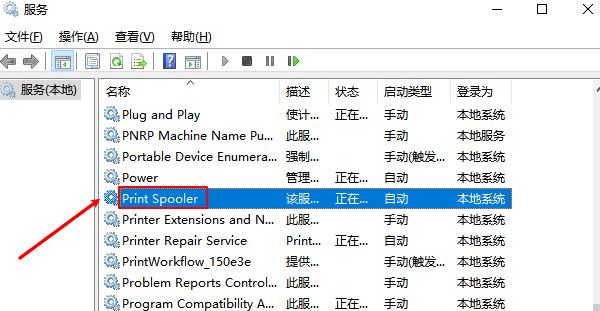
3、点击“重新启动”;
该操作可解决打印任务卡住或无响应问题。
方法五:重新安装打印机
如果驱动修复后仍无法使用,可以尝试重装设备:
1、删除当前打印机;
2、断开连接后重新添加;
3、安装最新驱动程序;
电脑不能与打印机通讯,多数是由连接异常、驱动问题或系统设置引起。通过逐步排查,大部分问题都可以快速解决。其中,借助“驱动人生”进行驱动检测与修复,是提升处理效率的有效方法。如果你经常遇到打印问题,建议养成定期维护系统和驱动的习惯,这不仅能提高设备稳定性,也能显著提升办公效率。
最新资讯
 HP P1108打印机无法打印?驱动和USB识别解决方法
HP P1108打印机驱动安装后仍无法打印怎么办?本文针对USB无法识别、驱动安装失败、打印机离线、打印队列异常等常见问题进行排查,并介绍如何通过驱动人生检查电脑驱动环境,帮助恢复P1108正常打印。
2026-09-20 10:01:46kevin15411 HP M1136打印机装好驱动还是无法打印?Win11解决方法
HP M1136打印机驱动安装完成后仍无法打印怎么办?本文针对Win11下M1136无法打印、电脑识别异常、USB连接失败等问题,提供驱动和打印环境排查方法。
2026-09-18 10:50:03kevin19032 HP M1005打印机驱动怎么安装?电脑无法打印这样解决
HP M1005打印机驱动怎么安装?针对Win10、Win11下M1005驱动安装、电脑识别不到、无法打印等常见问题,介绍正确的驱动安装方法,并可通过驱动人生自动检测匹配打印机驱动。
2026-09-17 12:02:47kevin18593