打开游戏或CAD软件时突然弹出“由于找不到glu32.dll,无法继续执行代码”,很多人的第一反应是上网搜一个glu32.dll下载装进系统,结果不是被捆绑软件坑了,就是装完依旧报错。glu32.dll其实是OpenGL实用函数库组件,系统文件损坏、杀毒软件误删、驱动不兼容都可能让它消失。遇到这种情况别慌,按下面几步逐一处理。

一、使用SFC系统文件检查器
glu32.dll属于Windows系统组件,最常见的丢失原因是系统文件意外损坏或被安全软件误隔离。此时手动下载外部文件风险较高,优先用系统自带工具从系统缓存中还原原版文件,安全且无需联网。
1. 右键点击“开始”菜单,选择“Windows PowerShell(管理员)”或“命令提示符(管理员)”。
2. 在窗口中输入 sfc /scannow 并回车,等待扫描完成,过程约需10到20分钟。
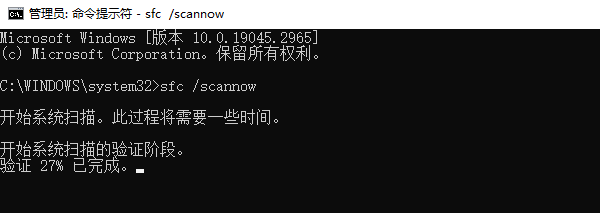
3. 扫描结束后重启电脑,再运行刚才报错的程序,查看是否恢复。
二、用星空运行库修复大师一键修复
如果系统文件完好,问题多半出在DirectX、VC++运行库等组件异常,glu32.dll只是连带报错。逐个安装几十个运行库既费时又容易漏装,用星空运行库修复大师一次就能补齐缺失文件。
1. 下载并安装星空运行库修复大师。

 好评率97%
  下载次数:3669484
 2. 打开软件,点击“一键扫描”,等待自动扫描缺失的glu32.dll及相关运行库组件。

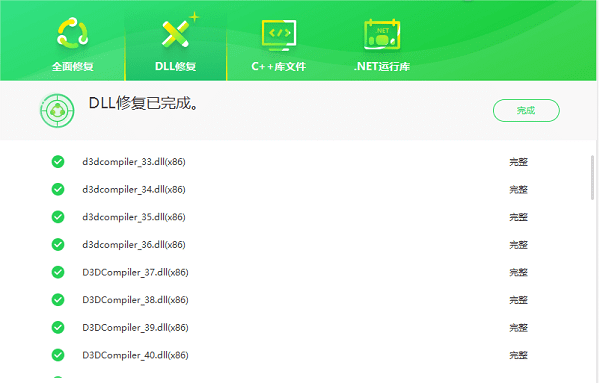
3. 检测完成后点击“立即修复”,软件会自动下载并安装缺失文件。
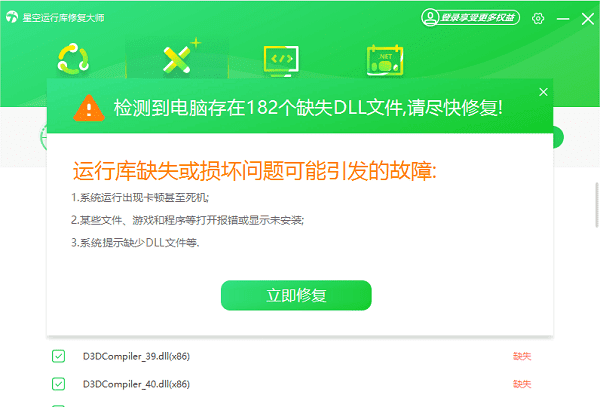
4. 修复完成并提示后重启电脑,再次启动游戏或软件验证是否正常。
三、重新安装显卡驱动
glu32.dll与OpenGL图形接口紧密关联,显卡驱动损坏或安装不完整时,系统可能连同glu32.dll、opengl32.dll一起报错,导致3D程序集体无法启动。重装驱动可顺带恢复OpenGL运行库组件。
1. 按 Win+X 打开“设备管理器”,展开“显示适配器”。
2. 右键显卡设备,选择“卸载设备”,勾选“删除此设备的驱动程序软件”后确认。
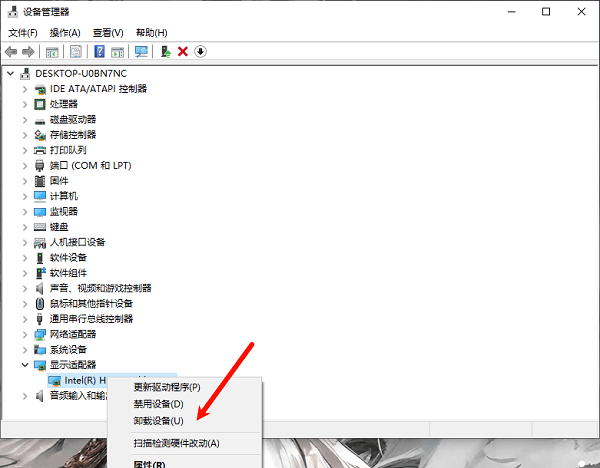
3. 重启电脑让系统自动重装驱动;或在NVIDIA、AMD、Intel官网下载对应型号的最新驱动进行安装。
四、用DISM修复系统映像
当系统文件损坏范围较广、SFC无法自动修复时,可能是系统映像本身出了问题。DISM工具能从Windows更新服务器获取健康文件,修复底层组件后再配合SFC复查,效果更彻底。
1. 以管理员身份打开“命令提示符”。
2. 输入 DISM /Online /Cleanup-Image /RestoreHealth 并回车,等待进度走到100%。
3. 修复完成后再次运行 sfc /scannow 复查,最后重启电脑。
五、手动下载并注册glu32.dll
以上方法均无效且能确认是32位程序报错时,可考虑从可信来源获取文件。需要特别提醒:微软没有glu32.dll的官方独立下载页,第三方网站文件可能捆绑病毒,使用前务必先做杀毒扫描。
1. 从可信渠道下载对应版本的glu32.dll,32位程序放SysWOW64目录,64位程序放System32目录。
2. 将文件复制到 C:\Windows\System32 或 C:\Windows\SysWOW64 文件夹中。
3. 以管理员身份打开命令提示符,输入 regsvr32 glu32.dll 完成注册。
4. 重启电脑后重新运行程序验证。
常见问题解答(FAQ)
1. glu32.dll是什么文件?
glu32.dll是Windows系统自带的OpenGL实用函数库(GLU)组件,为游戏、3D建模、CAD等软件提供图形处理支持,属于系统组件而非第三方软件。
2. 哪些程序会提示缺少glu32.dll?
常见于依赖OpenGL渲染的老游戏、游戏模拟器、AutoCAD等CAD软件以及部分3D设计工具,通常在程序启动瞬间弹出“无法找到glu32.dll”错误提示。
3. glu32.dll应该放在哪个文件夹?
64位系统下,64位程序使用 C:\Windows\System 中的文件,32位程序使用 C:\Windows\SysWOW64 中的文件;不确定时建议优先用运行库工具修复,避免放错位置。
4. 手动下载glu32.dll安全吗?
有一定风险。微软未官方独立下载,第三方站点文件可能被篡改或捆绑病毒;建议优先使用系统修复命令或星空运行库修复大师,确需手动下载时务必先杀毒扫描。
最新资讯
 电脑突然卡死伴有滋滋的声音怎么办?常见原因和解决方法
电脑突然卡死伴有滋滋的声音怎么办?这种情况可能与显卡驱动、温度过高、内存或硬盘异常有关。本文介绍电脑卡死滋滋响的常见原因和解决方法。
2026-09-29 18:18:18lucky15506 怎么看USB是2.0还是3.0?简单几步查看版本
怎么看USB是2.0还是3.0?本文介绍通过接口颜色、设备管理器、硬件检测等方法查看USB版本,并分析USB2.0和USB3.0速度区别以及驱动异常解决方法。
2026-09-29 18:17:20lucky11194 DRIVER_OVERRAN_STACK_BUFFER蓝屏修复教程(详细教程)
电脑频繁蓝屏并提示DRIVER_OVERRAN_STACK_BUFFER怎么办?这是驱动缓冲区溢出导致的错误代码0x000000F7。本文总结5个实用解决方法,涵盖驱动修复、内存诊断、系统文件修复等,帮你快速摆脱蓝屏困扰。
2026-09-29 17:13:22qwsa11486