“C盘红了”是Windows用户最熟悉的烦恼之一。进度条从蓝色变成红色,系统开始卡顿,软件装不上,游戏更新下载到一半就提示磁盘空间不足……很多人第一反应是手动删文件,但删来删去,空间还是不够。其实给系统盘瘦身并不难,接下来按从易到难的顺序,用三步就能把C盘空间“挤”出来。

第一步:用系统自带工具清掉缓存垃圾
系统运行会不断产生临时文件、更新缓存和缩略图,这些垃圾常以GB为单位悄悄堆积,手动翻文件夹删除既慢又容易误删,用系统自带工具则能精准识别、安全清理。
1. 按“Win + I”打开设置,进入“系统”→“存储”,打开“存储感知”开关,再点击“立即释放空间”。
2. 在“存储”页面点击“临时文件”,勾选“下载”以外的可清理项目,点击“删除文件”。

3. 打开“此电脑”,右键C盘选择“属性”,点击“磁盘清理”,再点击“清理系统文件”,勾选“Windows更新清理”“传递优化文件”等项目后,点击“确定”。
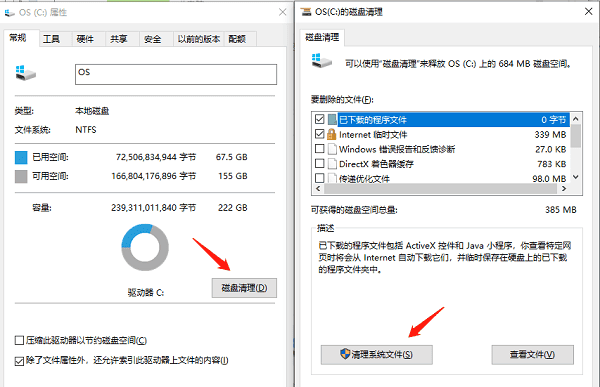
提示:清理时最好关闭正在运行的下载工具,避免文件被占用导致清理失败。
第二步:用百贝C盘清理大师一键深度清理
系统自带工具对更新残留、休眠文件、软件缓存等“深层次”垃圾覆盖不全,手动清理费时费力还容易误删系统文件,这类场景更适合交给百贝C盘清理大师统一扫描处理。
1. 下载并安装百贝C盘清理大师。

 好评率97%
  下载次数:3725175
 2. 打开软件,等待工具自动分析C盘中的缓存垃圾、日志文件、更新残留以及各大文件占用情况。
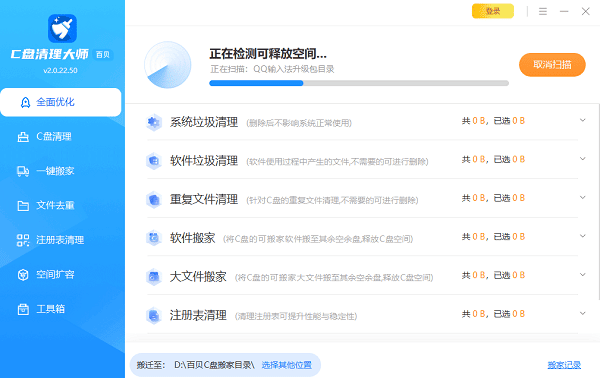
3. 扫描完成后点击“立即清理”,软件会自动清理可安全删除的项目,全程无需手动判断。
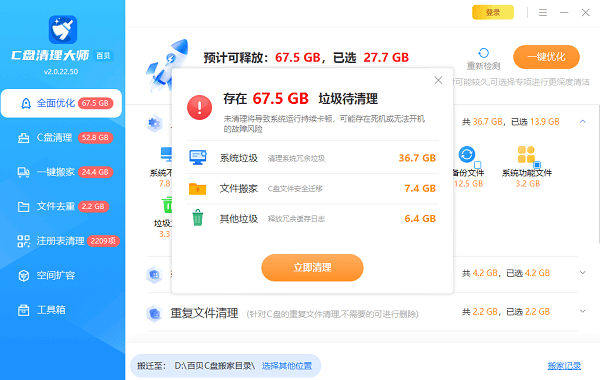
第三步:关闭休眠文件并精简系统还原点
休眠文件(hiberfil.sys)通常占用物理内存的40%到75%,系统还原点也会随时间累积数GB空间,这两项是C盘里最容易被忽略的“隐形大户”。
1. 右键开始菜单,选择“终端(管理员)”或“命令提示符(管理员)”,输入“powercfg -h off”后按回车,即可关闭休眠并删除休眠文件。

2. 按“Win + R”输入“sysdm.cpl”并回车,打开“系统属性”,切换到“系统保护”选项卡,选中C盘后点击“配置”,可删除现有还原点或调低“最大使用量”。
3. 重启电脑后,回到“此电脑”查看C盘剩余空间,确认瘦身效果。
提示:关闭休眠会影响“快速启动”功能,若想保留休眠,可改为执行“powercfg /h /type reduced”压缩休眠文件。
常见问题解答
问:C盘爆红会影响电脑运行速度吗?
答:会。系统分区剩余空间低于15%时,虚拟内存和临时文件的写入会变慢,容易出现卡顿、软件闪退等问题。
问:清理C盘会误删重要文件吗?
答:系统自带工具和百贝C盘清理大师都只清理可安全删除的缓存与临时文件,个人文档、照片等不会被触碰;手动删除前建议先确认文件用途。
问:为什么C盘没装多少软件却还是满的?
答:常见原因包括休眠文件、系统更新残留、回收站文件、浏览器缓存以及微信和QQ的聊天文件等,它们会悄悄占据大量空间。
问:休眠文件可以安全删除吗?
答:可以。关闭休眠或删除休眠文件不影响正常开关机,只是失去“休眠”和部分“快速启动”功能,台式机影响很小。
最新资讯
 Teams缓存占满C盘?清理文件位置与方法
Microsoft Teams使用久了缓存越来越大,占用C盘空间?本文介绍新版和经典版Teams的缓存文件位置、手动清理方法及Windows应用重置操作,并结合百贝C盘清理大师清理可安全删除的临时文件,帮助释放磁盘空间,避免误删重要数据。
2026-10-22 17:15:49kevin18753 磁盘1未知没有初始化怎么解决 教你正确处理
电脑磁盘1显示未知、没有初始化怎么办?本文介绍检查硬盘连接、查看磁盘状态、更新设备驱动、使用数据救星恢复文件及初始化新硬盘等5种方法,帮助排查磁盘识别异常,解决问题前注意保护重要数据。
2026-10-22 15:11:35qwsa8252 Edge在C盘怎么移到D盘?两种方法轻松释放C盘空间
Microsoft Edge浏览器安装在C盘,导致系统盘空间不足怎么办?本文介绍两种解决方法:使用百贝C盘清理大师的一键搬家功能迁移Edge程序,以及修改浏览器默认下载位置,将下载文件保存到D盘。同时说明迁移前的注意事项、浏览器数据备份方法及常见问题,帮助Windows 10、Windows 11用户合理释放C盘空间。
2026-10-22 14:48:34Portia18919