LiveKernelReports文件夹中不再需要的DMP转储文件可以删除,通常不会影响Windows系统正常运行,但建议保留文件夹本身。 如果电脑近期频繁出现黑屏、卡顿、蓝屏等故障,建议先备份最新的转储文件,方便后续分析问题。

不少用户清理C盘时,发现这个文件夹占用了几个GB甚至十几GB空间。那么,这些文件是怎么产生的?如何安全清理?
一、LiveKernelReports是什么文件夹?
LiveKernelReports是Windows用于保存内核实时转储报告的系统目录,默认存储位置为:
C:\Windows\LiveKernelReports
当Windows检测到部分硬件、驱动程序或系统内核出现异常时,可能会生成DMP格式的转储文件,用于记录故障发生时的相关信息。
与传统蓝屏转储不同,实时内核转储不一定需要系统崩溃才能生成。即使电脑只是短暂卡顿、黑屏后自动恢复,也可能产生这类文件。
| 常见文件或目录 | 主要用途 |
| LiveKernelReports | 保存内核实时转储报告 |
| WATCHDOG | 记录部分系统组件响应超时等异常 |
| USBHUB3 | 保存与USB集线器等相关的诊断报告 |
| .dmp文件保存 | 用于故障分析的内存转储数据 |
这些文件主要用于故障诊断,并不是Windows日常运行所必需的程序文件。
二、如何安全清理LiveKernelReports文件?
方法一:使用百贝C盘清理大师释放空间
如果LiveKernelReports文件夹占用较大,C盘同时还存在大量系统缓存、错误报告、临时文件等垃圾数据,可以使用“百贝C盘清理大师”集中扫描和清理,减少逐个查找系统文件的麻烦。

 好评率97%
 下载次数:3821381
1、打开“百贝C盘清理大师”软件的【全面优化】界面,软件会自动扫描电脑磁盘中垃圾文件、临时文件、浏览器缓存等,并支持C盘清理、一键搬家、文件去重这些功能,点击“一键优化”便会把这些文件全部清除整理。

2、还可以选择进入【C盘清理】这个界面,查看自己C盘的垃圾文件占用内存有多少,然后点击“立即清理”,腾出更多的C盘空间。

3、清理完成重新查看C盘剩余空间及LiveKernelReports文件夹的大小。
如果软件扫描结果中没有包含该目录下的DMP文件,可以按照下文的方法进行手动清理。
方法二:通过Windows自带工具清理
Windows自带的存储设置可以清理部分系统错误报告及内存转储文件。
1.按下Win+I组合键,打开Windows设置。
2.进入“系统”-“存储”-“临时文件”。
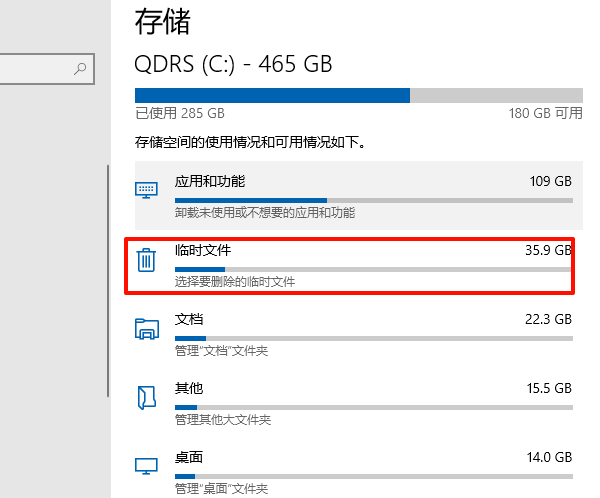
3.等待系统完成扫描,查看是否存在以下清理项目:
系统错误内存转储文件
系统错误小型转储文件
Windows错误报告和反馈诊断
4.勾选确认不再需要的项目,点击“删除文件”。
也可以按下Win+R,输入cleanmgr,打开磁盘清理工具,选择C盘并点击“清理系统文件”。
需要注意,不同系统版本能够识别的清理项目有所区别,Windows自带工具不一定会清除LiveKernelReports中的全部转储文件。
方法三:手动删除LiveKernelReports中的DMP文件
如果上述方法清理后,该文件夹仍然占用了大量空间,可以手动删除不再需要的转储文件。
1.按下Win+R组合键,输入以下路径:
%SystemRoot%\LiveKernelReports
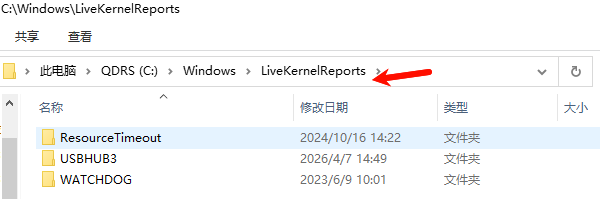
2.按回车键打开文件夹。如果系统提示需要管理员权限,点击“继续”。
3.将文件按照大小或修改日期排序,找出占用空间较大的DMP文件。
4.确认这些文件不再用于故障排查后,将其删除。
5.如果文件进入了回收站,清空回收站即可释放相应空间。
建议保留LiveKernelReports及其子文件夹结构,不要修改系统目录权限,也不要误删Windows目录下其他不熟悉的文件。
三、LiveKernelReports删除后为什么又出现?
如果刚清理完没多久,LiveKernelReports文件夹又生成了大量DMP文件,说明系统可能再次检测到了需要记录的异常事件。
常见情况包括:
显卡驱动响应超时,游戏出现卡顿、黑屏。
USB设备或控制器通信异常。
电脑睡眠唤醒时出现驱动或电源管理异常。
部分硬件或系统组件运行不稳定。
此时,单纯清理文件只能暂时释放空间,并不能解决导致文件生成的根本问题。
可以通过Windows可靠性监视器查看故障记录:
1.按下Win+R组合键,输入perfmon /rel并回车。
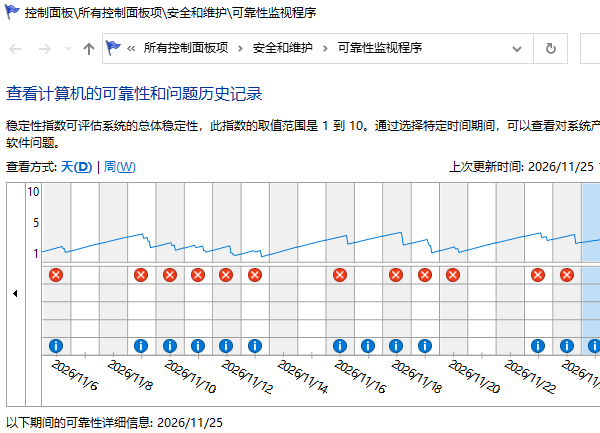
2.在可靠性监视器中找到出现卡顿、黑屏或DMP文件生成的日期。
3.查看当天是否存在“硬件错误”“Windows故障”等记录。
4.点击“查看技术详细信息”,检查是否存在LiveKernelEvent及相关错误代码。
例如,LiveKernelEvent 141通常与图形引擎响应超时有关,可以进一步排查显卡驱动、温度、供电及运行稳定性。
如果电脑频繁生成转储文件,建议保留最近的DMP文件用于故障分析,而不是反复全部删除。
四、常见问题解答(FAQ)
1、LiveKernelReports文件夹删除后会影响系统吗?
删除不再需要的DMP转储文件通常不会影响系统运行,但会丢失对应的故障诊断信息。建议保留文件夹本身。
2、WATCHDOG文件夹里的DMP文件可以删除吗?
可以。如果电脑已经恢复正常,且不再需要分析相关故障,就可以清理旧的DMP文件。
3、LiveKernelReports文件夹太大是病毒吗?
通常不是。它是Windows正常的诊断报告存储目录,文件过大可能与系统生成了较大的转储报告有关。
4、LiveKernelReports文件删除不了怎么办?
可能是文件正在被系统使用,或者当前账户没有足够权限。可以重启电脑后重新尝试清理,不建议强行修改系统文件权限。
5、可以禁止Windows生成LiveKernelReports文件吗?
不建议为了节省空间而关闭系统故障转储功能,否则可能增加后续排查驱动及硬件故障的难度。
总的来说,LiveKernelReports中的旧转储文件可以按需清理。如果电脑运行正常,可以定期使用“百贝C盘清理大师”清理系统垃圾,释放磁盘空间;如果该目录持续增大,则应重点排查驱动、硬件及系统异常,避免C盘空间反复被占用。
最新资讯
 LiveKernelReports可以删除吗?C盘安全清理方法
LiveKernelReports是什么文件夹,可以删除吗?本文介绍LiveKernelReports占用C盘空间的原因、DMP转储文件的安全清理方法,以及文件删除后反复生成的解决方法。
2026-11-25 14:47:42kevin29653 Definition Updates能删除吗?教你正确释放C盘空间
Definition Updates是什么文件夹?Definition Updates能删除吗?本文详细介绍Windows Defender病毒定义文件的作用、存储位置及安全清理方法,帮助用户解决Definition Updates占用C盘空间过大、无法删除、权限不足等问题,安全释放磁盘空间。
2026-11-25 14:41:37lucky17343 ASP.NET Core运行库下载教程:2.0到11.0版本安装指南
ASP.NET Core Runtime 2.0-11.0怎么下载和安装?本文介绍通过微软官网手动下载安装,以及使用星空运行库修复大师检测并一键修复的方法,同时讲解不同版本的选择、系统架构判断和安装后的检查步骤,帮助解决ASP.NET Core运行库缺失导致的软件启动失败问题。
2026-11-25 14:38:01Portia24454