Realtek声卡驱动装不上怎么办?不少用户在安装声卡驱动时,会遇到安装失败、没有声音、驱动报错或Realtek HD音频管理器消失等问题。本文整理了6种常见解决方法,帮助你快速修复Realtek声卡驱动异常问题。

方法一、使用驱动人生软件
有关驱动的问题,最简单的方法就是使用专业的驱动软件“驱动人生”工具可以自动扫描电脑当前硬件型号,然后推送适配的声卡驱动程序,帮助你解决Realtek声卡驱动问题。步骤如下:

 好评率97%
  下载次数:5447716
 1、点击上方按钮下载安装,然后打开驱动人生,点击【全面诊断】页面点击“立即诊断”软件会自动开始扫描当前电脑硬件存在的问题;

2、检测完成之后,在扫描的列表中找到声卡这一项目点击进行升级,或者是点击上面的“全面修复”也可以。

方法二、手动下载Realtek声卡驱动
想要手动下载安装声卡驱动的用户也可以前往Realtek网站重新下载安装。当Realtek HD音频管理器消失、驱动损坏或者系统升级后出现兼容性问题时,重新安装官方驱动通常能够解决。
操作步骤:
1、进入Realtek网站;
2、找到对应Windows版本的声卡驱动;
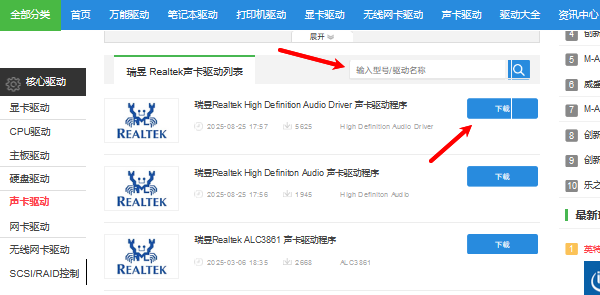
3、下载后双击安装程序;
4、按照提示完成安装;
5、安装结束后重启电脑。
注意:
下载安装时一定要确认系统版本(Win10/Win11、32位或64位),否则可能出现驱动不兼容的问题。
方法三、使用设备管理器
你可以通过Windows的"设备管理器"更新Realtek声卡驱动。
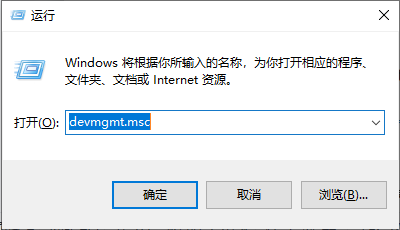
1、同时按下Windows+R键,弹出运行对话框。在框中输入devmgmt.msc,按下回车键。
2、双击"声音、视频和游戏控制器",将其展开。
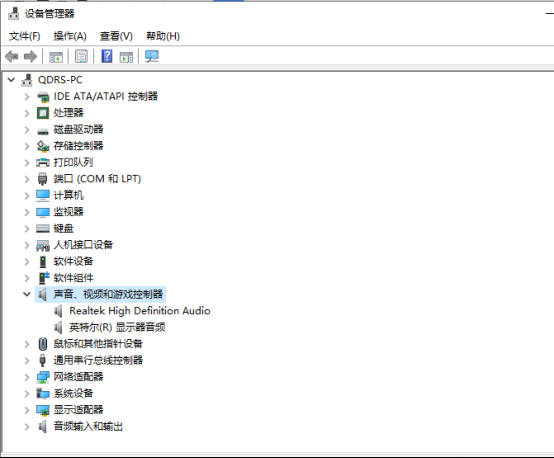
3、右键单击"Realtek High Definition Audio"或"Realtek Audio",选择“更新驱动程序”。
4、点击"自动搜索驱动程序",寻找可更新的驱动。如果驱动都是最新的,就会显示"你的设备的最佳驱动软件已经安装",就不需要更新驱动程序了。
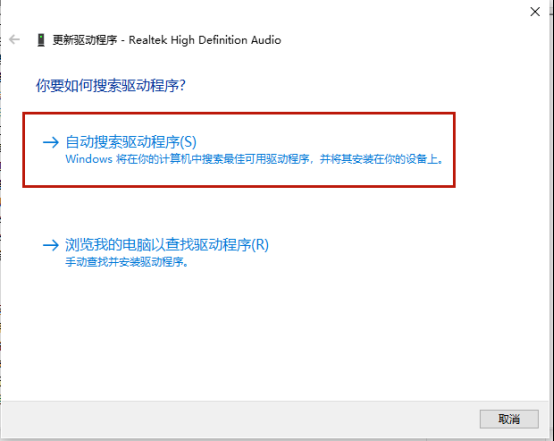
5、驱动程序安装完毕后,重新启动计算机。
方法四、卸载旧驱动后重新安装
很多用户安装失败,其实是因为旧版驱动残留导致冲突。这时候建议先彻底卸载原有驱动,再重新安装。操作步骤:
1、打开设备管理器;
2、找到“Realtek Audio”设备;
3、右键选择【卸载设备】;
4、勾选“删除此设备的驱动程序软件”;
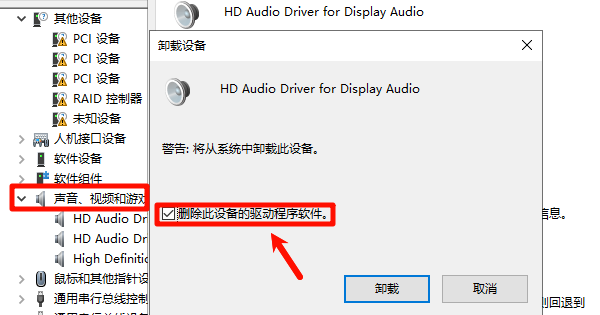
5、重启电脑;
6、重新安装最新版Realtek驱动。
这个方法对于“Realtek安装到一半报错”“驱动一直循环安装失败”等情况特别有效。
方法五、检查Windows音频服务是否开启
如果驱动已经安装成功,但电脑仍然没有声音,可能是Windows音频服务被关闭。
操作步骤:
1、按 Win + R;
2、输入 services.msc;
3、找到“Windows Audio”服务;
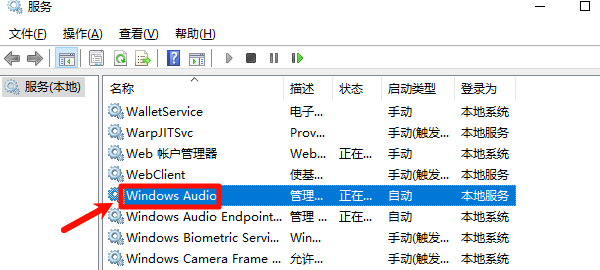
4、查看是否为“正在运行”状态;
5、如果已停止,右键点击【启动】;
6、将启动类型设置为【自动】。
设置完成后,再测试电脑声音是否恢复正常。
方法六、关闭驱动程序强制签名验证
部分旧版Realtek驱动在Win10、Win11系统中可能因为数字签名问题无法安装。这时可以尝试临时关闭驱动程序签名验证。
操作步骤:
1、打开Windows设置;
2、进入【更新和安全】;
3、点击【恢复】;
4、在“高级启动”中点击【立即重启】;
5、依次进入【疑难解答】→【高级选项】→【启动设置】;
6、按键盘 F7,禁用驱动程序强制签名;
7、重启后重新安装驱动。
注意:
该方法适合高级用户操作,安装完成后建议恢复系统默认安全设置。
Realtek声卡驱动安装失败的常见原因
如果你经常遇到Realtek驱动装不上,大多与下面几个原因有关:
驱动版本与系统不兼容;
旧驱动残留冲突;
Windows更新导致驱动异常;
系统文件损坏;
主板声卡被禁用;
第三方安全软件拦截安装;
音频服务未开启;
建议优先使用自动驱动工具检测,可以节省大量排查时间。
FAQ常见问题解答
1、Realtek声卡驱动装不上会导致没有声音吗?
会。
如果声卡驱动异常、缺失或安装失败,电脑通常会出现无声音、耳机没反应、扬声器不可用等问题。
2、为什么安装Realtek驱动后还是没有声音?
可能是以下原因:
默认播放设备设置错误;
Windows音频服务未开启;
音箱或耳机连接异常;
驱动版本不兼容;
建议重新检测音频设备,并更新驱动。
3、Win11安装Realtek驱动失败怎么办?
Win11对驱动兼容性要求更高,建议:
使用最新版驱动;
关闭驱动签名验证;
使用驱动人生自动匹配兼容驱动;
更新系统补丁后再安装。
4、Realtek HD音频管理器不见了怎么办?
通常是驱动损坏或未正确安装导致。重新安装Realtek声卡驱动后,大多数情况下都能恢复。
5、设备管理器里没有Realtek Audio怎么办?
可能是:
声卡被禁用;
驱动未识别;
主板音频功能关闭;
系统未检测到硬件;
可以先进入BIOS检查板载声卡是否开启。以上就是Realtek声卡驱动装不上比较常见的解决方法了。
如果你遇到的是安装失败、驱动异常、没有声音等问题,建议优先从“卸载旧驱动+重新安装”开始排查,再结合驱动工具自动修复,通常都能解决。
最新资讯
 电脑音频接口没有声音怎么办 Win10/11通用解决方法
电脑音频接口没有声音怎么办?耳机插上毫无反应、音量图标正常却不出声,多是接口插错、音频设置异常或声卡驱动损坏导致。本文总结5个实用解决方法,步骤详细可操作,帮你快速恢复电脑声音。
2026-08-06 13:51:13qwsa18646 电脑HDMI没声音?ATI High Definition Audio Device驱动下载指南
ATI High Definition Audio Device是AMD显卡内置的HDMI/DP音频设备,负责将音视频信号同步输出至显示器或电视。当该驱动缺失或损坏时,常出现HDMI无声音、设备管理器黄色感叹号等问题。本文整理了AMD官网手动下载、驱动人生自动识别、设备管理器更新及卸载重装4种下载安装方法,同时解答了该设备与主板声卡的区别、安装后仍无声音等常见问题,帮助用户快速恢复音频输出。
2026-08-03 16:05:28Portia8959 Win7音频服务未运行?5种方法快速恢复声音
在使用Windows 7系统的过程中,不少用户遇到过任务栏右下角音量图标显示红叉,点击后提示“音频服务未运行”的问题。该故障会导致电脑完全失去声音输出,影响正常的影音娱乐和办公沟通。本文将从服务设置、驱动状态、系统文件等多个维度分析故障原因,并提供5种解决方案,帮助用户快速恢复系统音频功能。
2026-07-30 14:18:37Portia27123