偶尔会收到有联想电脑的用户问,电脑要怎么下载和更新驱动程序?
当系统升级到Windows 10时,电脑的驱动程序可能会出现一些问题。这时更新驱动程序就是一个好办法。
小编在这篇文章种整理了3种下载和更新驱动程序的方法:
1、自动下载和更新联想驱动程序
2、手动下载和更新联想驱动程序
3、在设备管理器中更新联想驱动程序
虽然是针对联想电脑,但也同样适用于其他品牌的电脑,适用于Windows 10 32位和64位等操作系统。
方法一、自动下载和更新联想驱动程序
小编强烈建议这个方法,因为它是相对最简单省事的。
借助一款专业的驱动软件,帮你从其庞大的驱动库中自动搜索,并为你适配、安装、更新设备驱动程序。
1、点击下方,下载并安装“驱动人生8”。

 好评率97%
  下载次数:4132508
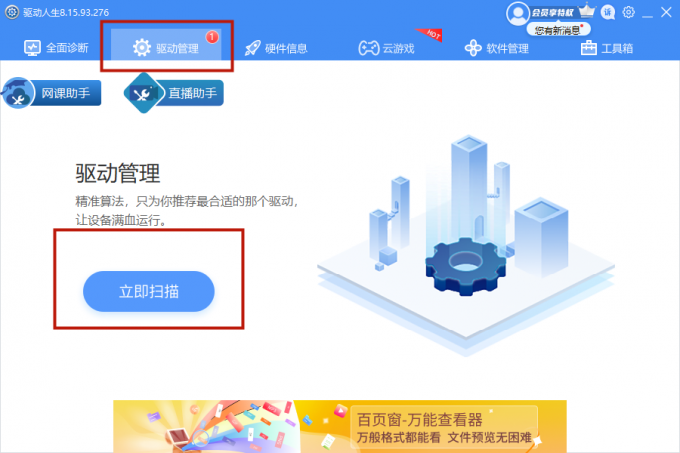
 2、在【驱动管理】处点击【立即扫描】,“驱动人生8”将对你的电脑进行扫描检测,显示出驱动正常或异常的状态。
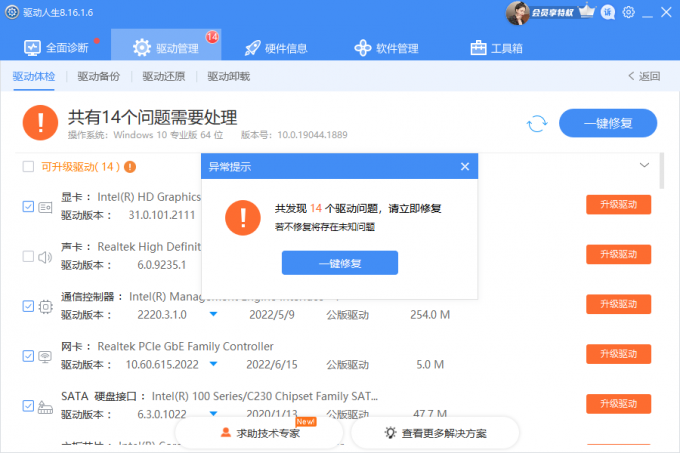
3、点击设备旁边的【升级驱动】,或直接点击【一键修复】,软件会自动为你更新系统上所有缺失或过时的驱动程序,安装正确版本。
方法二、手动下载和更新联想驱动程序
你也可以手动下载和更新联想的驱动程序,即从联想的官方网站下载和更新驱动程序。
1、进入联想官网,在顶部“服务”处找到”驱动下载“,会出现一个如下的界面。
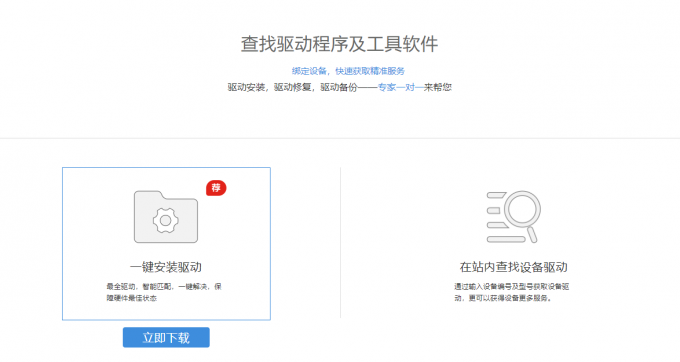
2.、选择一键安装或在站内查找设备驱动。如选择后者,填写你的电脑型号,以便找到兼容的驱动程序。
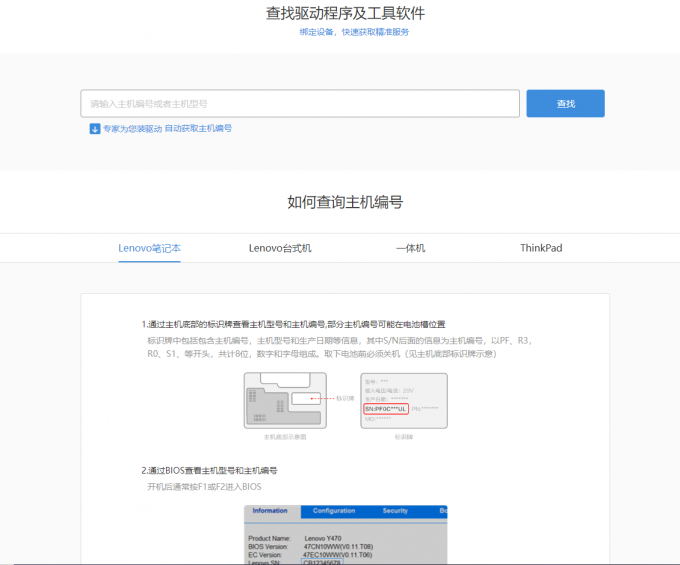
3、接着将显示所有你可以选择的驱动程序。点击驱动程序,再点击下载按钮。
4、下载完毕后,在你的电脑里会有安装包,在按照安装指示一步步完成。
方法三、在设备管理器中更新联想驱动程序
1、右键单击开始按钮,点击“设备管理器”将其打开。
2、找到你的联想驱动程序,右键单击,选择“更新驱动程序”。
3、选择自动搜索驱动程序。
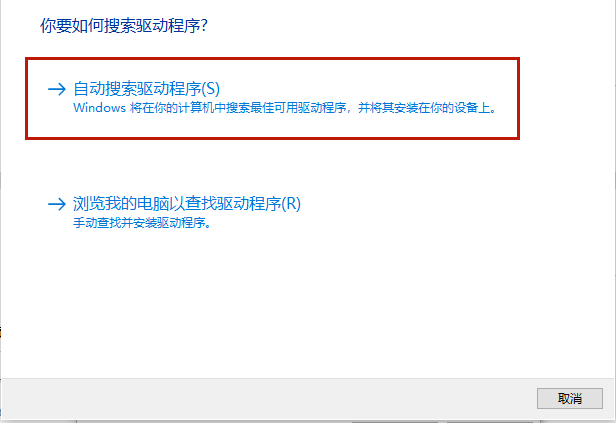
如果设备管理器能找出Windows 10的最新联想驱动程序,就会安装该驱动程序。
以上就是小编整理的3种在联想电脑下载和更新驱动程序的方法啦!
不是联想电脑的用户也可以参考参考,其实也大同小异~
如有任何疑问,还能前往【驱动人生8】(点击此处立即下载)-【会员中心】,咨询专属客服哦!
好评率97% 下载次数:4132508 最新资讯

 迈从ace68驱动下载,驱动入口+RT调节+校准方法
迈从ACE68驱动怎么下载?本文介绍迈从ACE68驱动安装方法,包括使用驱动人生检测USB及外设驱动、安装M HUB,以及键盘无法识别、驱动装完没反应等常见问题的解决方法。
2026-09-22 11:47:16lucky14471 佳能g3800驱动下载,打印不了这样处理
佳能G3800打印机驱动下载教程,分享2种下载方法、Windows安装步骤、USB与Wi-Fi连接设置、Canon BJ Network Port端口切换方法,以及打印失败解决办法。
2026-09-22 11:11:41lucky16311