如果你准备畅玩游戏,却频繁掉帧,严重影响游戏体验,实在是扫兴至极。
小编特意整理了一些提升FPS的小方法,Windows 10的游戏党别错过了!
- 整理主硬盘
- 更改电源选项
- 更新显卡驱动
- 降低屏幕分辨率
- 关闭其他应用程序并禁用启动项
方法一、整理主硬盘
1、打开文件资源管理器,点击“此电脑”。
2、右键单击本地磁盘,选择“属性”。
3、点击”工具“标签页”,点击“优化”。
4、再点击“优化”。
5、优化完成后,重启电脑让变化生效。
方法二、更改电源选项
一般来说,我们的电脑会默认把电源配置为平衡或节能。虽然本意是省电,但一定程度上会损害显卡和CPU的运行容量,系统性能也可能会受损。
1、同时按下Windows+R键,粘贴上powercfg.cpl,按回车键。
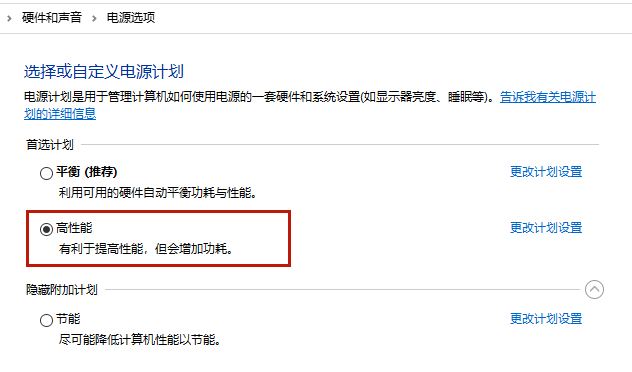
2、在“首选计划”板块,勾选“高性能”。
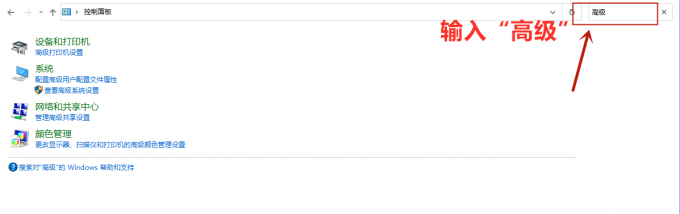
3、在右上角搜索栏中输入“高级”,点击“查看高级系统设置”。
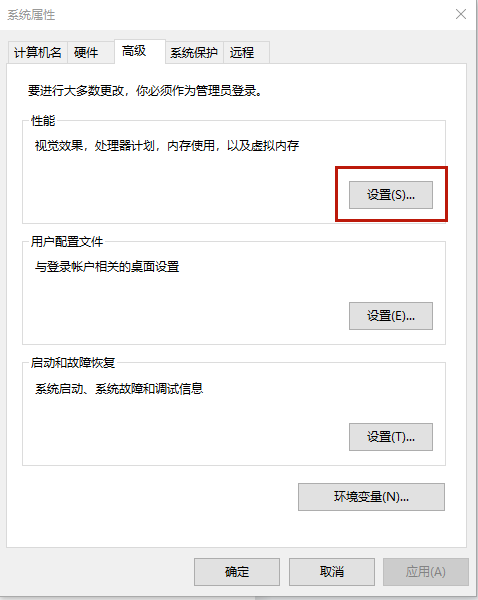
4、点击“设置”按钮。
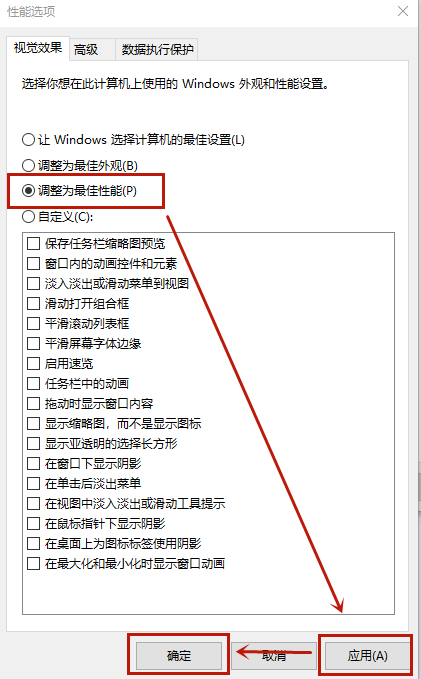
5、选择“调整为最佳性能”,点击“应用”,再点击“确定”。
方法三、更新显卡驱动
驱动不正确或者过时会影响到图像画面的显示,出现FPS低的问题,这就需要更新显卡驱动程序。
1、点击下方,下载并安装【驱动人生8】。

 好评率97%
  下载次数:4114679
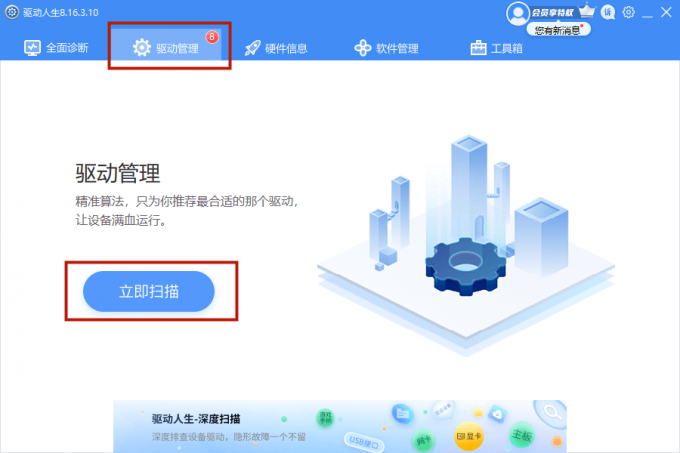
 2、点击“驱动管理”,点击“立即扫描”。驱动人生将对你的电脑进行扫描检测,显示出驱动正常或异常的状态。
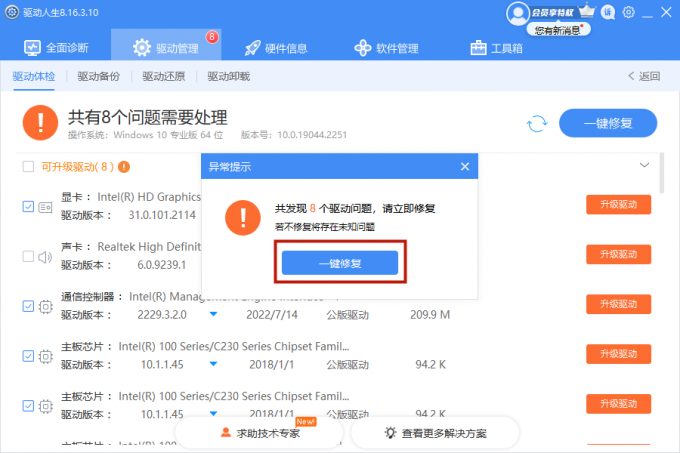
3、点击“一键修复”,软件会自动为你更新显卡驱动。
方法四、降低屏幕分辨率
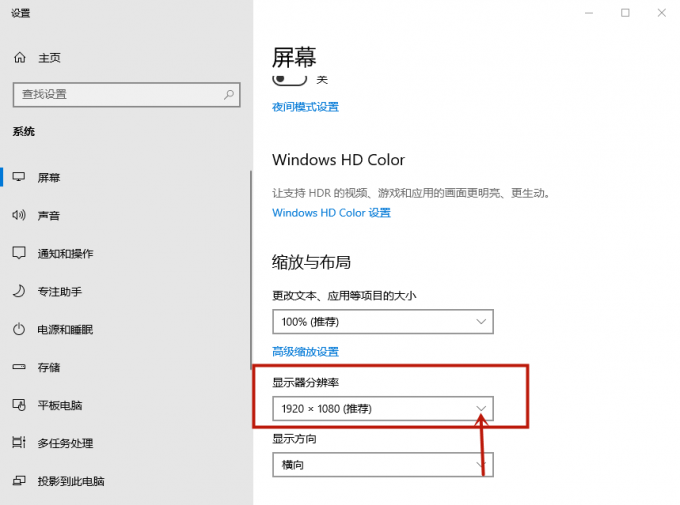
1、右键单击桌面上的空白区域,点击“显示设置”。
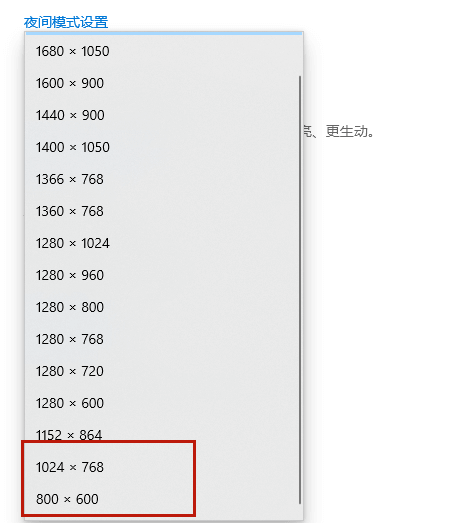
2、在右侧“显示器分辨率”下方,下拉菜单,选择较低的分辨率(比如800x600)。
方法五、关闭其他应用程序并禁用启动项
有些应用程序即使没有运行也非常消耗资源,占用大量CPU资源,可以在不用的时候关闭它们。
1、右键单击底部任务栏空白处,选择“任务管理器”。
2、右键单击当前不需要运行的程序,选择“结束任务”。
3、切换到“启动”标签,右键单击那些开机就自行启动的项目,选择“禁用”。
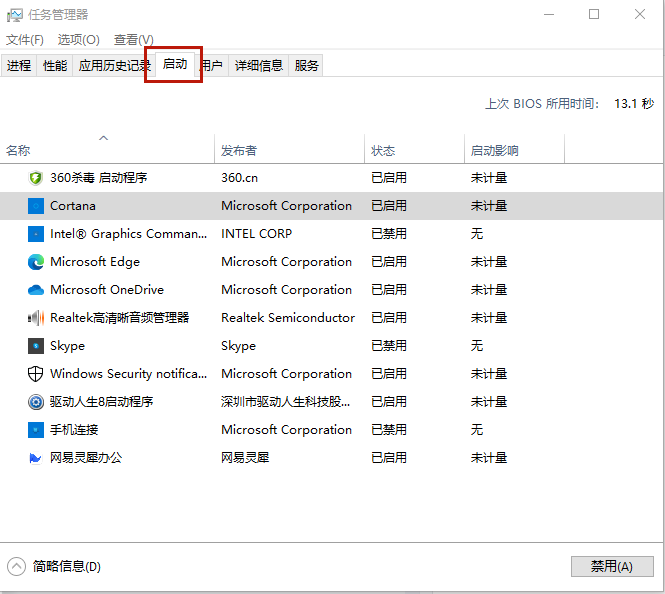
希望以上的5种方法能有效帮你提升FPS,优化游戏体验~
如仍有疑问,可前往【驱动人生8】客户端-【会员中心】-【联系专属客服】解决。
好评率97% 下载次数:4114679 最新资讯
 RTX 5070 Ti驱动装不上?黑屏闪退这样排查
RTX 5070 Ti装好后遇到驱动安装失败、黑屏、游戏闪退或显卡无法正常识别怎么办?本文从驱动安装、旧驱动残留、系统兼容性和硬件连接等方面进行排查,并介绍使用驱动人生快速检测和修复显卡驱动的方法。
2026-09-16 11:33:09kevin8958 电脑提示NVAPI无法初始化怎么解决?5种方法恢复显卡功能
NVAPI无法初始化通常与NVIDIA显卡驱动异常、系统未正确识别显卡或相关组件无法正常加载有关。本文介绍5种解决方法,包括重启电脑、检查显卡状态、更新或重装驱动、修复系统文件等,帮助解决NVAPI初始化失败、游戏启动报错等问题。
2026-09-16 09:56:21Portia25349 GTX 1650还能玩游戏吗?卡顿掉帧原因与解决方法
GTX 1650玩游戏卡顿、掉帧、黑屏怎么办?本文从显存占用、显卡驱动、CPU负载、温度和游戏设置等方面分析原因,并给出GTX 1650驱动安装与性能优化方法。
2026-09-15 14:39:08kevin15657