在享受多媒体娱乐或进行视频会议时,电脑突然没了声音无疑会让人感到困扰。那么,电脑没有声音怎么修复呢?其实别担心,大多数声音问题都可以通过基础的排查设置或者是更新相关声卡驱动就可以解决。下面本文将为大家介绍电脑没声音恢复方法介绍。

一、电脑没有声音硬件检查修复
1、检查音量设置
确认系统音量是否被静音或调至最低。查看任务栏右下角的音量图标,调整音量并取消静音状态。
2、检查音频输出设备
右键点击音量图标,选择“播放设备”。确认当前使用的输出设备(如扬声器或耳机)被设为默认,并且状态为“就绪”。若列表中设备呈灰色或有警告标志,尝试右键点击选择“启用”。
3、测试声音
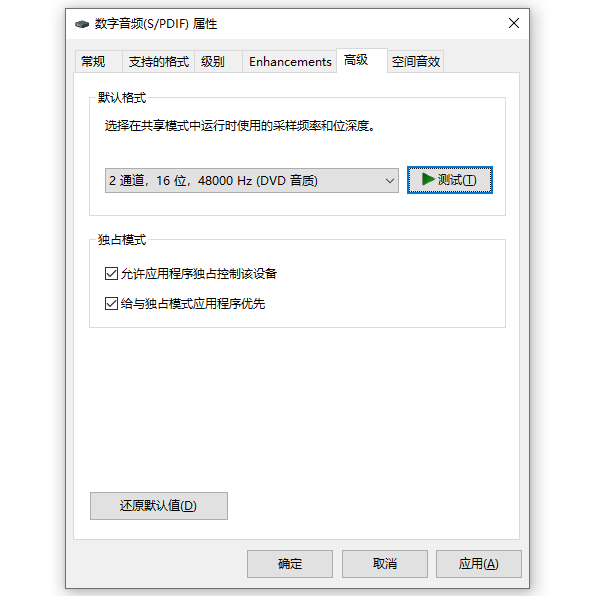
在“播放设备”界面,选中默认设备后点击“属性”,进入“高级”标签页,尝试更改默认格式,然后点击“测试”按钮。如果能听到测试音,则问题可能在于软件设置而非硬件故障。
二、电脑没有声音软件排查
1、更新声卡驱动
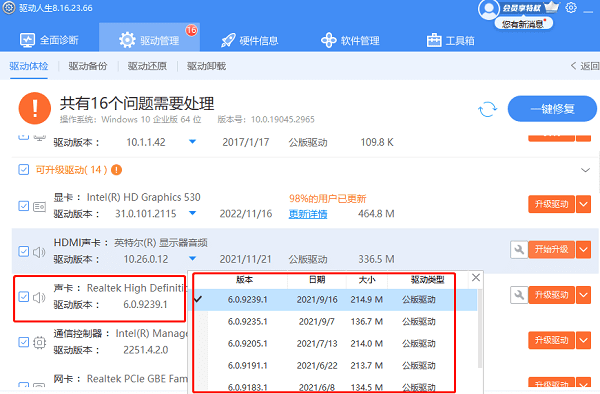
过时或损坏的声卡驱动是常见的无声原因。通过“驱动人生”软件可以检查电脑硬件驱动存在的问题以及自动搜索更新的驱动程序。

 好评率97%
  下载次数:4231586
 ①、安装并打开“驱动人生”软件,切换到“驱动管理”界面然后点击立即扫描;

②、根据软件扫描结果找到声卡驱动进行安装更新便可以。
2、检查音频服务状态
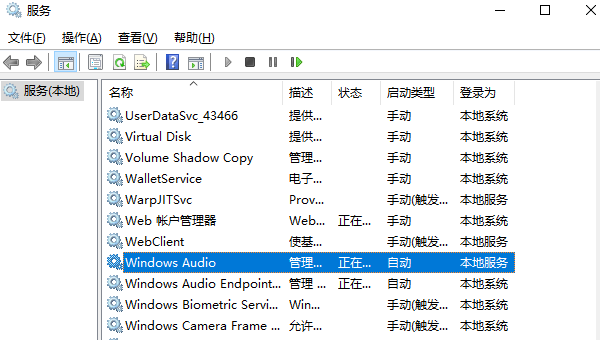
按Win+R键打开运行对话框,输入services.msc回车。在服务列表中找到“Windows Audio”和“Windows Audio Endpoint Builder”,确认它们的状态均为“正在运行”。如有异常,右键点击选择“启动”。
3、重置音频设置
Win+I打开设置,进入“系统”>“声音”。尝试切换不同的输出设备,或者点击“声音控制面板”中的“还原默认设置”。
三、硬件排查与处理
1、检查物理连接
如果使用有线耳机或音箱,请检查音频线是否插紧,尝试拔插或更换端口测试。
2、外接设备测试
连接另一套耳机或音箱,以排除原设备故障的可能。
3、内部硬件检查
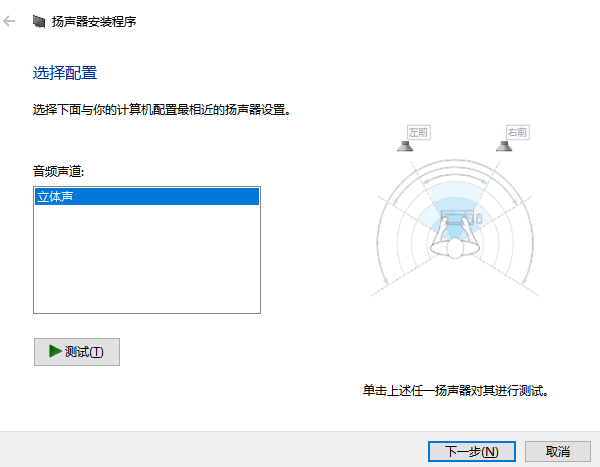
对于笔记本电脑,考虑是否存在内部扬声器损坏的问题。这通常需要专业人员检查或送修。
以上就是电脑没有声音怎么修复,电脑没声音恢复方法介绍。如果遇到网卡、显卡、蓝牙、声卡等驱动的相关问题都可以下载“驱动人生”进行检测修复,同时驱动人生支持驱动下载、驱动安装、驱动备份等等,可以灵活的安装驱动。
最新资讯
 Creative创新Sound Blaster声卡驱动下载与安装教程
Creative创新Sound Blaster声卡驱动怎么下载?本文介绍Creative官网驱动下载、驱动人生更新修复、设备管理器检查及Windows声音设置方法,帮助解决声卡无法识别、驱动异常和电脑没有声音等问题。
2026-10-26 18:34:23qwsa22645 雅马哈UR242声卡驱动下载,记住这2个方法
雅马哈UR242声卡驱动怎么下载?本文介绍Yamaha Steinberg USB Driver和TOOLS for UR242下载安装方法,并详细讲解UR242声卡无声音、电脑无法识别、Cubase录音设置、ASIO延迟及爆音等问题的处理方法。
2026-10-26 15:19:03lucky12867 瑞昱alc269声卡驱动怎么下载?安装教程分享
瑞昱ALC269声卡驱动怎么下载?本文介绍Realtek ALC269声卡驱动下载及安装方法,包括驱动人生自动检测安装、电脑品牌官网下载,以及声卡驱动安装后没有声音、Windows 11兼容性等问题的解决方法。
2026-10-23 16:53:44lucky13953