在数字化时代,蓝牙技术已成为我们日常生活中不可或缺的一部分。它允许我们的设备无缝连接,提供了前所未有的便利性。然而,当遇到蓝牙驱动程序错误时,这种便利性可能会受到影响,导致设备连接问题。本文将探讨蓝牙驱动程序错误的常见原因,以及如何解决这些问题,以恢复设备的正常功能。

首先,我们需要了解蓝牙驱动程序错误是什么。简而言之,这是指操作系统无法正确识别或与蓝牙设备通信的情况。这可能是由于多种原因造成的,包括但不限于驱动程序过时、损坏或与操作系统不兼容。
遇到蓝牙驱动程序错误时,用户可能会遇到以下问题:
1、设备无法识别:电脑或手机无法发现附近的蓝牙设备,即使设备已开启并处于可发现状态。
2、连接不稳定:即使成功连接,设备间的数据传输可能出现频繁中断或延迟。
3、音频质量下降:蓝牙耳机或扬声器播放时音质变差,出现杂音或断续现象。
4、功能受限:某些特定功能(如蓝牙音频编码格式的支持)无法正常使用。
解决方法
运行蓝牙疑难解答
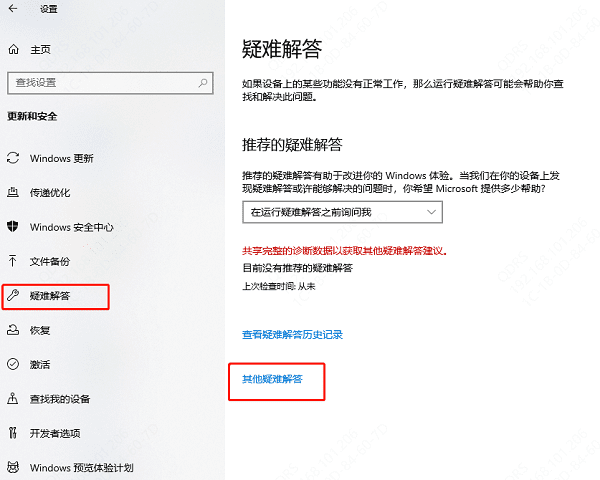
对于Windows 11/10用户,可以通过设置中的“疑难解答”工具来自动检测并修复蓝牙问题。打开“设置” > “更新和安全” > “疑难解答” > “其他疑难解答”,然后运行蓝牙疑难解答。
检查并更新蓝牙驱动程序
打开设备管理器,找到蓝牙设备,右键点击并选择“更新驱动程序”。如果这不起作用,可以尝试从“驱动人生”下载最新的蓝牙驱动程序并安装。

 好评率97%
  下载次数:4195559
 1、安装并打开驱动人生软件,点击【驱动管理】,然后点击【立即扫描】,便可看到电脑蓝牙驱动,只需要选择升级驱动便可。
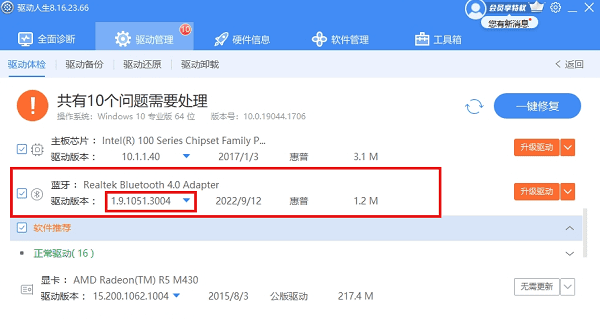
2、等待驱动程序下载和安装完成,重启电脑,看看你的蓝牙设备是否能够正常使用了。
重新安装蓝牙驱动程序
在设备管理器中,找到蓝牙设备,右键点击选择“卸载设备”,确保勾选“删除此设备的驱动程序软件”选项,然后重启电脑。之后,让系统自动重新安装驱动,或手动安装你之前下载的最新驱动。
检查BIOS和Windows更新
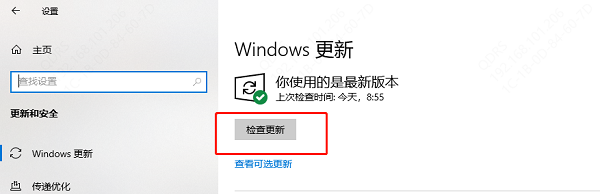
确保你的BIOS和Windows操作系统都是最新版本,有时系统或BIOS的更新可以解决驱动兼容性问题。
禁用然后重新启用蓝牙设备
在设备管理器中暂时禁用蓝牙设备,然后再启用,看是否能解决问题。
检查蓝牙开关
确认蓝牙开关是否已经打开(某些笔记本电脑有物理开关或键盘快捷键控制),并且没有被系统设置关闭。

总结来说,蓝牙驱动程序错误虽然令人沮丧,但通常可以通过一系列的疑难解答步骤来解决。通过确保蓝牙功能已开启、更新驱动程序、以及尝试其他方案,用户大多数情况下能够恢复蓝牙设备的正常工作。如果遇到网卡、显卡、蓝牙、声卡等驱动的相关问题都可以下载“驱动人生”进行检测修复,同时驱动人生支持驱动下载、驱动安装、驱动备份等等,可以灵活的安装驱动。
好评率97% 下载次数:4195559 最新资讯
 CP2104驱动下载与安装方法,从下载到串口识别完整教程
CP2104驱动怎么下载?本文介绍CP2104 USB转串口驱动的官方下载入口及驱动人生自动安装方法,并提供CP210x驱动安装失败、COM端口不显示、USB设备无法识别等问题的解决教程。
2026-10-14 14:55:22lucky29276 联想LJ2000驱动下载安装指南,打印机无法使用这样解决
联想LJ2000打印机驱动怎么下载和安装?本文整理了官方网站下载、驱动人生检测修复、Windows系统添加打印机等方法,并介绍驱动安装失败、电脑无法识别打印机等常见问题,帮助用户快速完成打印机配置。
2026-10-13 11:13:18Portia15658 联想G450无线网卡驱动下载,解决WiFi无法连接问题
联想G450无线网卡驱动如何下载和安装?本文介绍联想官网下载、驱动人生自动识别安装及设备管理器更新三种方法,并讲解无线网卡型号识别、驱动安装失败、电脑找不到WiFi等常见问题,帮助用户快速恢复无线网络连接。
2026-10-13 10:25:01Portia23518