亲爱的朋友,遇到电脑提示“无法在此设备上加载驱动程序”,是不是感觉特别烦恼?别急,这个问题其实很常见,通常是系统设置、驱动版本或兼容性出现了小冲突。接下来,我会分享4个简单又有效的方法,帮你快速搞定驱动加载问题,让设备恢复正常运作。

方法一:确保驱动程序更新到最新
保持驱动更新有助于避免加载失败。对于不熟悉手动安装驱动的用户,使用“驱动人生”是一种更省心的方式。这款软件会自动扫描你的设备,精准匹配官方驱动,一键下载安装,不用自己去找驱动版本,省时又省心。

 好评率97%
  下载次数:5576547
 操作步骤:
1. 点击上方下载按钮,安装并打开“驱动人生”。在“全面诊断”页面点击“立即诊断”,软件将会自动诊断出电脑可能出现的问题。

2. 根据诊断结果选择“全面修复”一键修复电脑问题。
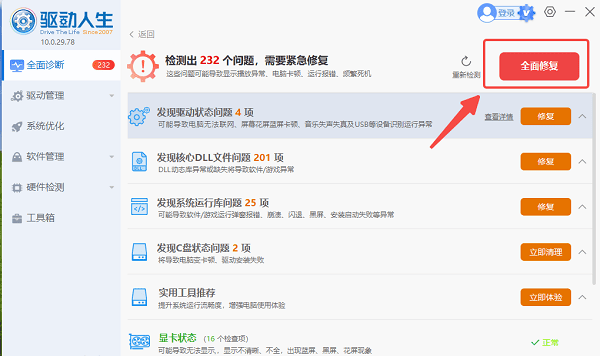
3. 完成后重启电脑。
方法二:关闭内存完整性功能
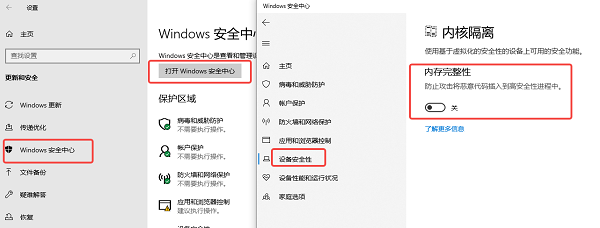
内存完整性是一项保护系统安全的功能,但它有时会阻止部分驱动加载,导致安装失败。关闭后能减少这类冲突。
操作步骤:
1. 按下Win + X,选择设置。
2. 依次进入更新和安全 → Windows 安全中心 → 打开Windows 安全中心 → 设备安全性。
3. 找到并点击内存完整性,将其关闭。
4. 重启电脑,再次尝试安装驱动程序。
方法三:以兼容模式运行安装程序
部分驱动安装程序设计用于早期Windows版本,直接运行会不兼容。通过兼容模式安装能解决这类问题。
操作步骤:
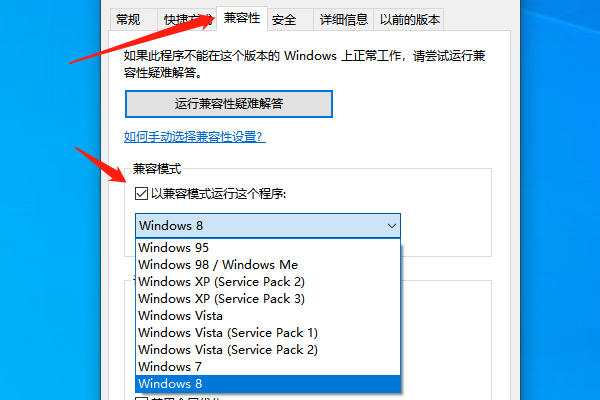
1. 找到驱动安装文件,右键选择属性。
2. 切换到兼容性标签页。
3. 勾选以兼容模式运行此程序,从下拉菜单选择一个较旧的Windows版本(如Windows 7或8)。
4. 点击应用,然后运行安装程序。
方法四:以安全模式启动并安装驱动
安全模式仅加载系统核心驱动和服务,避免第三方软件干扰,有助于驱动程序顺利安装。
操作步骤:
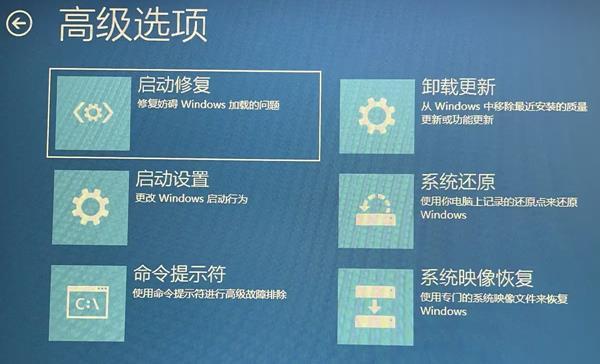
1. 打开开始菜单,点击电源按钮,按住Shift键点击重启。
2. 进入恢复环境后,选择疑难解答 → 高级选项 → 启动设置 → 重启。
3. 重启后按数字键选择启用安全模式。
4. 在安全模式下运行驱动安装程序。
5. 安装完成后,正常重启电脑。
遇到“无法在此设备上加载驱动程序”的提示时,不要急着换设备或重装系统。先试试以上四个方法。这几个方法能解决大多数驱动加载问题。再配合驱动人生,更新驱动更方便,能避免错误版本带来的麻烦。希望这些方法能帮你轻松搞定设备驱动问题,电脑顺畅运行!
最新资讯
 USB Video Device驱动下载安装 摄像头无法识别的5种解决方法
摄像头插上电脑后显示“USB Video Device”黄色感叹号、设备管理器里提示驱动异常?这篇文章为你整理了USB Video Device驱动下载的5种实用方法,包括官网手动下载、Windows自动更新,以及用驱动人生一键检测修复,并附详细安装步骤和常见问题排查,新手也能5分钟搞定摄像头驱动问题。
2026-09-27 10:19:19Portia23951 FT231X USB UART驱动下载,串口驱动安装方法
FT231X USB UART驱动怎么下载?本文介绍FT231X VCP串口驱动安装方法,以及设备管理器黄色感叹号、找不到COM端口、USB串口无法识别等问题的解决方法,并可通过驱动人生快速检测驱动。
2026-09-23 14:59:30lucky16623