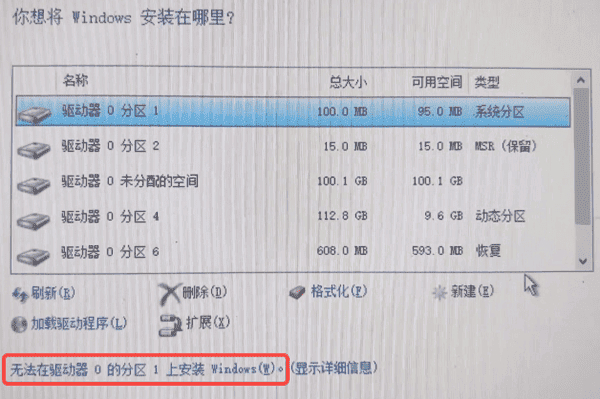
大家在安装Windows系统时,有没有遇到过这样的提示:“无法在驱动器0的分区1上安装windows”?相信不少朋友都被这个弹窗烦恼不已。今天就给大家讲解一下这个问题的来龙去脉,以及实用的解决方法。

一、为什么会出现这个提示?
当我们在安装Windows系统时遇到这个提示,通常是因为以下几个原因:
磁盘分区格式不匹配:Windows系统需要安装在GPT格式的磁盘上,而你的磁盘可能还是传统的MBR格式。或者反过来,你的主板是传统BIOS模式,但磁盘却是GPT格式。
引导模式设置错误:现在的新电脑大多使用UEFI引导模式,而老一些的电脑可能还在用Legacy模式。如果引导模式和磁盘分区格式不匹配,就会出现这个错误。
磁盘存在隐藏分区或系统保留分区:有时候磁盘上已经存在系统文件或者隐藏分区,导致无法继续安装。
硬盘驱动问题:在某些新平台上,特别是Intel 11代及以上的处理器,可能需要加载IRST驱动才能识别硬盘。
二、三步解决法
方法1:转换磁盘格式
当提示“无法在驱动器0的分区1上安装windows”时,我们可以通过转换磁盘格式来解决:
步骤1: 在安装界面按下 Shift + F10 键,打开命令提示符窗口。
步骤2: 输入 diskpart 并按回车,进入磁盘管理工具(以下每输入一次命令都需按回车)。
步骤3: 输入 list disk 查看所有磁盘,找到你要安装系统的磁盘(通常是磁盘0)。
步骤4: 输入 select disk 0 选中目标磁盘。
步骤5: 输入 clean 清空磁盘(注意:这会删除磁盘上的所有数据,重要文件请提前备份)。
步骤6: 输入 convert gpt 将磁盘转换为GPT格式(如果是UEFI引导模式);或者输入 convert mbr 转换为MBR格式(如果是Legacy引导模式)。
步骤7: 关闭命令提示符,点击刷新,就可以正常安装了。
方法2:调整BIOS引导模式
如果不想清空磁盘数据,可以尝试调整BIOS中的引导模式:
步骤1: 重启电脑,进入BIOS设置(通常是按Del、F2或F12键)。
步骤2: 找到Boot或Startup选项。
步骤3: 将Boot Mode从UEFI改为Legacy(或反过来)。
步骤4: 保存设置并退出,重新尝试安装。
方法3:加载硬盘驱动
对于Intel 11代及以上处理器的新电脑,可能需要在安装时加载IRST驱动:
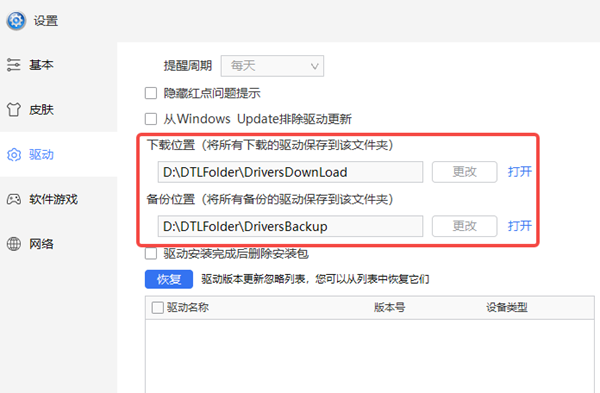
步骤1: 提前安装【驱动人生】到电脑上,检测下载IRST驱动,并将这个驱动拷贝到U盘上。打开驱动人生的“设置”,就可以查看驱动的下载/备份位置了。
步骤2:在安装界面点击“加载驱动程序”。
步骤3:浏览到U盘中的驱动文件夹,选择对应的驱动安装。
步骤4:加载完成后,硬盘就会正常显示。
或者在系统安装完成后,下载驱动人生:

 好评率97%
  下载次数:5576513
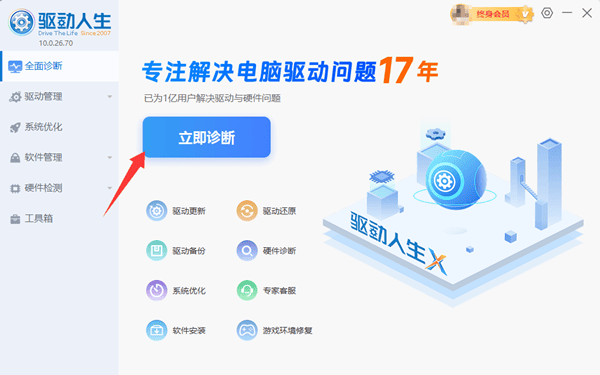
 步骤1: 打开软件,点击【立即诊断】,它会自动识别匹配你电脑平台的IRST驱动版本。
步骤2: 随后找到想要更新/安装的驱动,点击【升级/安装】即可。
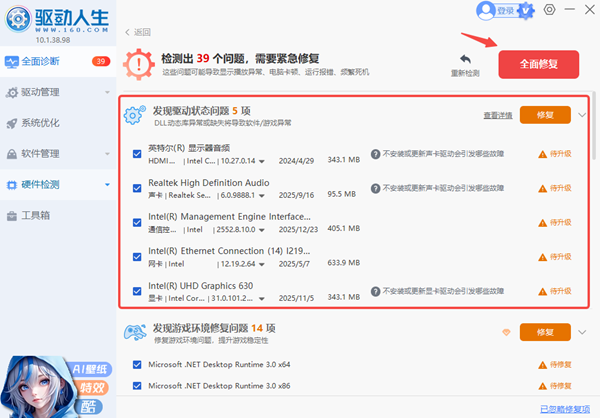
步骤3: 最后根据提示重启电脑。
遇到“无法在驱动器0的分区1上安装windows”这个问题,按照上面的方法操作,基本上都能顺利解决。希望这篇文章能帮助到正在被这个问题困扰的你。如果你有其他关于系统安装的问题,欢迎关注驱动人生官网,了解更多资讯!
最新资讯
 Grok 4.7发布:SpaceXAI新模型有哪些升级?API怎么用?
SpaceXAI正式发布Grok 4.7,重点提升编程、Agent任务和知识工作能力,支持500K Token上下文。本文介绍Grok 4.7主要升级、API价格、使用方法以及如何通过OpenClaw体验。
2026-09-27 14:40:08qwsa8996 Windows怎么部署本地大模型?从安装到搭建私人AI助手完整教程
Windows电脑如何部署本地大模型?本文介绍本地AI需要的电脑配置、模型选择、安装方法,并通过160 AI部署大师和OpenClaw部署助手搭建能够处理本地文件的私人AI助手,减少敏感数据上传云端。
2026-09-27 14:14:03lucky29051 api-ms-win-appmodel-identity-l1-1-0.dll下载修复方法 解决软件无法启动
打开软件时弹窗提示“无法启动,因为缺少api-ms-win-appmodel-identity-l1-1-0.dll”?这是Windows API Set系统组件缺失导致的常见问题。本文介绍4种修复方法,包括用星空运行库修复大师一键修复、系统命令修复、更新系统补丁等,帮你快速搞定dll缺失报错。
2026-09-27 11:35:10Portia29788