如果你在启动电脑或音频播放时,遇到“无法启动 Dolby 音频驱动程序”的错误提示,意味着系统无法正常加载音频驱动或相关服务,导致声音效果不稳定,甚至没有声音。针对这一问题,下面为大家分析了常见的原因,并整理了几种实用方法,新手用户也能轻松解决。

一、常见原因
1、音频驱动损坏或缺失:Dolby 音频依赖电脑的声卡驱动,如果驱动丢失或版本不兼容,就无法启动。
2、Dolby 服务未运行:Windows 中有专门的 Dolby 音频服务,如果服务被禁用或启动失败,也会导致驱动无法工作。
3、系统更新或软件冲突:有时,Windows 更新或第三方软件安装后,会覆盖或修改音频驱动文件,引发冲突。
4、注册表或系统文件异常:如果与音频相关的系统文件或注册表损坏,Dolby 驱动程序也可能启动失败。
二、解决方案
方法一:使用驱动人生更新音频驱动
如果 Dolby 驱动本身或声卡驱动版本不兼容,最直接的解决办法是使用驱动人生更新驱动。这个方法不仅能帮你匹配最新版本的官方驱动,还不用担心自己找型号出错,而且小白用户操作起来也很简单:
1、首先,在电脑上安装并打开驱动人生。

 好评率97%
  下载次数:5629950
 2、进入“驱动管理”界面,点击“立即扫描”,软件会自动识别声卡型号和驱动状态。

3、找到音频相关驱动,包括 Realtek、Intel 或 Dolby 相关驱动,点击“升级驱动”。
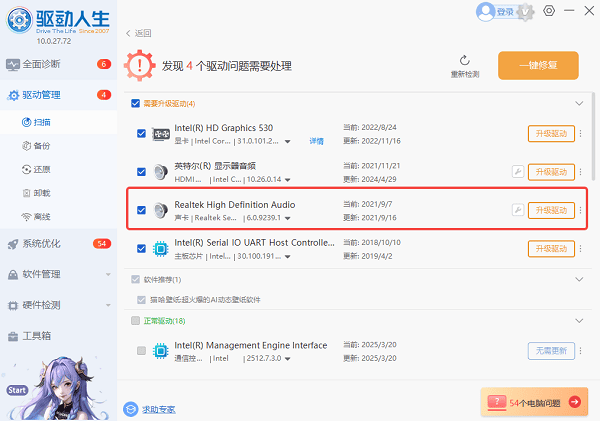
4、更新完成后,重启电脑,检查 Dolby 音频能否正常启动。
方法二:重启Dolby服务
1、按下 Win + R,输入 services.msc 并回车。
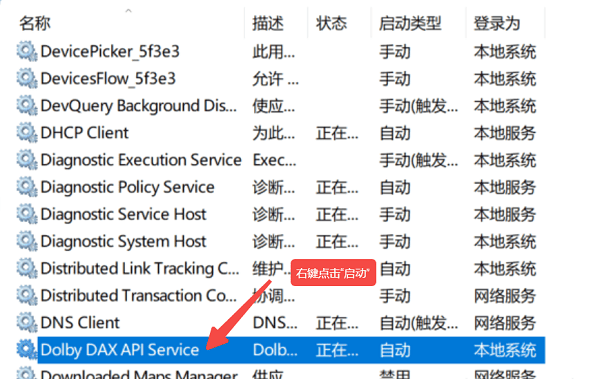
2、在服务列表中找到 Dolby Audio 或类似名称的服务。
3、右键点击,选择“启动”,如果已启动可以先停止再启动。
4、重启电脑后检查是否恢复正常。
方法三:检查 Windows 更新和第三方软件
1、打开“设置 → 更新和安全 → Windows 更新”,确保系统是最新版本。
2、如果最佳安装了可能影响音频的第三方软件,例如音效增强、虚拟声卡等,需要先暂时卸载这些软件,再尝试启动 Dolby 驱动。
方法四:运行系统文件检查
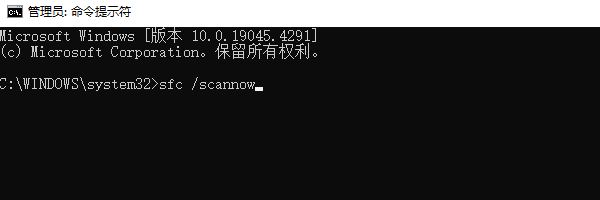
1、按下 Win + R 输入 cmd 并回车。
2、在命令提示符中输入:sfc /scannow。
3、等待扫描完成,修复系统文件损坏。
4、重启电脑后再次尝试启动 Dolby 音频。
遇到“无法启动 Dolby 音频驱动程序”的问题,按以上的方法进行操作,大多数情况下都能让 Dolby 音频恢复正常。建议定期使用“驱动人生”更新音频驱动,让电脑声音效果保持最佳状态。
最新资讯
 麦克风无插座信息怎么办?Win10/Win11解决方法汇总
电脑麦克风显示“无插座信息”、无法识别或没有声音怎么办?本文针对Windows 10、Windows 11系统,分析麦克风接口连接异常、Realtek声卡驱动问题、插孔检测设置及系统权限等常见原因,并提供接口检查、输入设备设置、驱动修复和麦克风权限调整等解决方法。
2026-10-15 10:09:15Portia16623 麦克风阵列暂时无法使用怎么办?电脑麦克风故障排查方法
电脑提示“麦克风阵列暂时无法使用”,可能与麦克风权限关闭、录音设备设置错误、音频驱动异常或系统音频组件故障有关。本文从权限设置、输入设备切换、录音疑难解答、驱动修复等方面入手,详细介绍麦克风阵列无法使用的解决方法,帮助恢复语音通话、会议和录音功能。
2026-10-12 10:40:53Portia14746 Realtek ALC236声卡驱动怎么下载 详细安装步骤
Realtek ALC236声卡驱动怎么下载和安装?本文介绍通过驱动人生、设备管理器、电脑型号匹配及重新安装驱动等方法,帮助解决声卡驱动缺失、安装失败、电脑没有声音等问题。
2026-10-10 11:12:34qwsa24799