在数字化时代,电脑系统的更新是为了修复安全漏洞、提升性能以及增加新功能。许多网友反馈说在win10系统更新过程中出现失败开不了机的故障,是什么原因呢?这可能是由于更新过程中出现错误、驱动程序不兼容、系统文件损坏等原因造成的。下文和大家说说win10系统更新出现失败开不了机的修复方法。

方法一:进入安全模式
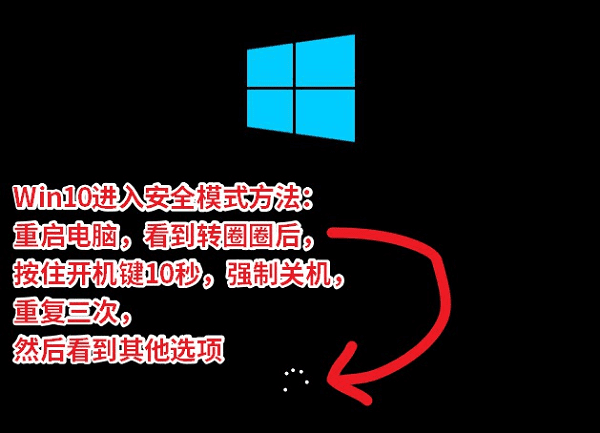
1、按下电脑开机键,等待出现win10系统LOGO时按住电源键强制关机。重复此步骤三次。
2、之后就会出现“自动修复”界面,点击高级选项进入。
3、点击“疑难解答”,选择“重置此电脑”。
6、之后就会正常的重置你的电脑,类似于重新装一遍系统,比较的耗时,等待重置完毕,你的电脑就可以正常启动了。
方法二:使用系统还原
如果您之前创建了系统还原点,可以尝试使用它来恢复到更新前的状态:
1、在安全模式下,打开“控制面板” > “恢复” > “打开系统还原”。
2、按照向导的提示,选择一个还原点(最好是更新前的时间点)进行还原。
方法三:执行Startup Repair(启动修复)
安全模式下,回到“高级选项” > “疑难解答” > “高级选项”,选择“启动修复”。Windows将自动检测并尝试修复启动相关的错误。
方法四:重置Windows 10
如果上述方法都未能解决问题,作为最后的手段,您可以考虑重置Windows 10到出厂状态。这一步骤会删除所有个人数据和安装的应用,因此请确保在此之前有重要数据的备份。
1、在“疑难解答”菜单中选择“重置此PC”。
2、根据提示,选择“保留我的文件”(如果希望保留个人文件但删除应用和设置)或“删除所有内容”(彻底恢复到初始状态)。
若您想取消Windows自动更新,可以参考下面的方法
可以使用“百贝系统更新工具”一键禁用Windows更新,这个方法操作起来相对比较简单,只需要您打开软件,点击“禁用Windows自动更新”按钮,就可以帮助您永久禁用系统更新。

 好评率97%
  下载次数:3626675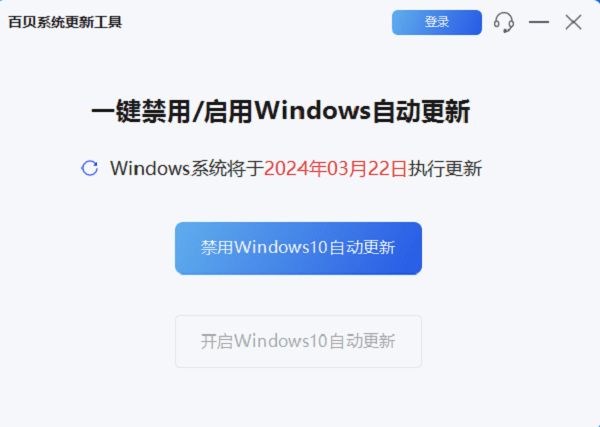
以上就是win10更新失败无法开机的解决方法,希望对大家有所帮助。如果遇到网卡、显卡、蓝牙、声卡等驱动的相关问题都可以下载“驱动人生”进行检测修复,同时驱动人生支持驱动下载、驱动安装、驱动备份等等,可以灵活的安装驱动。
最新资讯
 AI Agent工作流怎么搭建?从0到1打造自动化AI智能体
AI Agent工作流怎么搭建?本文详细介绍使用OpenClaw部署助手搭建自动化AI智能体的方法,包括OpenClaw部署、AI模型配置、任务规则设置,帮助新手从0开始搭建自己的AI Agent自动化工作流。
2026-09-20 19:02:06lucky9707 regsvr32注册DLL失败怎么办?先看报错原因
使用regsvr32注册DLL失败怎么办?本文针对DllRegisterServer找不到、0x80070005、32/64位不匹配及运行库异常等常见情况逐一分析,并给出对应解决方法。
2026-09-20 15:16:30kevin12530 WLAN AutoConfig无法启动错误1068怎么办 5种方法快速解决
WLAN AutoConfig无法启动并提示错误1068怎么办?本文整理5种解决方法,包括检查依赖服务、更新无线网卡驱动、修复网络服务配置等,帮助快速恢复Wi-Fi连接。
2026-09-20 15:00:00qwsa28442