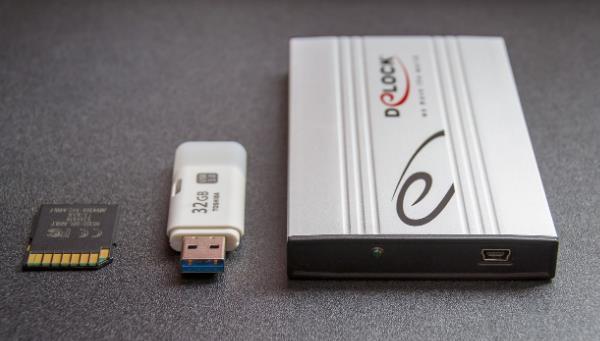
当您遇到“无法识别的USB设备”这一问题时,不必太过担忧,因为这通常是由于一些常见的原因引起的,而且大多数情况下都可以通过简单的步骤来解决。下面,我将为您提供一套“一键修复”的思路和步骤,帮助您快速识别并解决USB设备无法识别的错误。

一、基础检查
1、重新插拔USB设备:首先,尝试将USB设备从电脑上拔下,等待几秒钟后再重新插入,有时候问题就这么简单地解决了。
2、更换USB端口:如果重新插拔无效,试试将USB设备连接到电脑上的其他USB端口,以排除是特定端口故障的问题。
3、检查USB设备:确保USB设备在其他电脑上可以正常工作,这样可以判断问题是否出在设备本身。
二、更新驱动程序
很多时候,USB设备无法识别是由于驱动程序过时或损坏造成的。您可以按照以下步骤更新驱动:
自动更新驱动:
1、Windows系统:进入“设备管理器”,找到带有黄色感叹号的USB设备,右键点击选择“更新驱动程序软件”,然后选择“自动搜索更新的驱动程序”。
2、Mac系统:通常Mac会自动管理驱动,但您可以通过“系统偏好设置”>“软件更新”来检查是否有可用的系统更新,这可能包含必要的驱动更新。
手动安装驱动:如果自动更新失败,您可以访问驱动人生,下载并安装最新的驱动程序。

 好评率97%
  下载次数:4166617
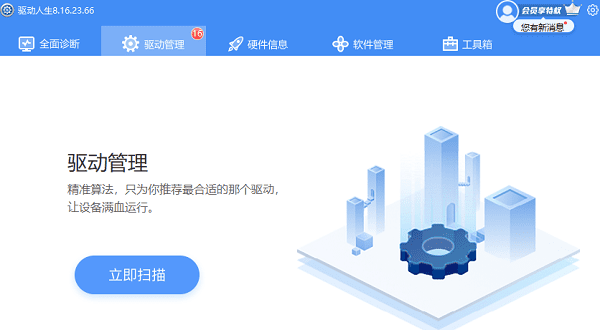
 ①、打开驱动人生,在“驱动管理”里,点击“立即扫描”检测您的usb驱动是否更新到最新版本。
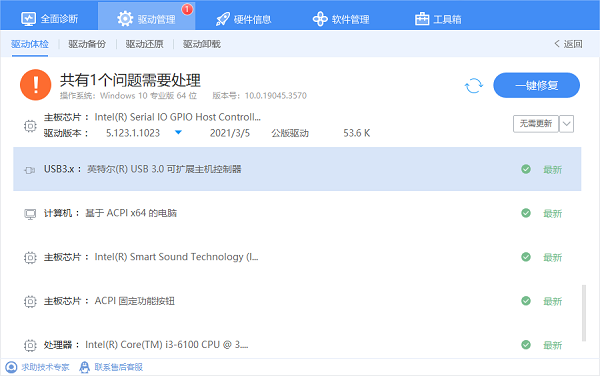
②、在检测完如果usb状态显示异常,点击“升级驱动”按钮即可帮助您更新到最新版本的驱动。
三、检查电源管理设置
某些情况下,电源管理设置可能会导致USB端口在电脑休眠时停止供电,从而影响设备识别。关闭该设置步骤如下(以Windows为例):
1、进入“设备管理器”>展开“通用串行总线控制器”。
2、找到所有“USB根集线器”项,逐个双击打开属性窗口。
3、切换到“电源管理”选项卡,取消勾选“允许计算机关闭此设备以节约电源”,点击确定。
四、系统还原或重置
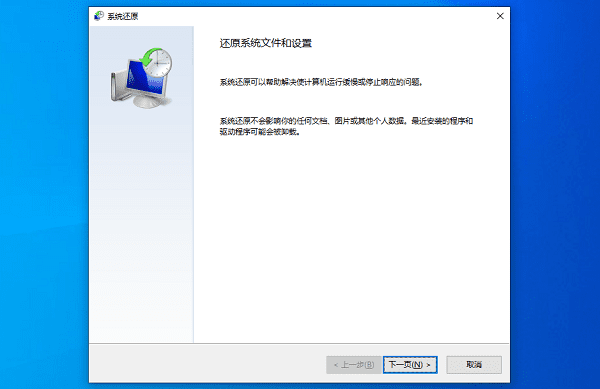
如果上述方法均未解决问题,且您怀疑是系统问题导致的,可以考虑进行系统还原(如果之前有创建还原点)或进行系统重置。但请注意,这一步骤会更彻底,执行前请备份重要数据。
通过上述步骤,大部分“无法识别的USB设备”问题都能得到有效解决。如果问题依旧存在,可能是USB设备本身存在硬件故障,此时建议联系设备制造商或专业维修服务进行进一步检查和维修。如果遇到网卡、显卡、蓝牙、声卡等驱动的相关问题都可以下载“驱动人生”进行检测修复,同时驱动人生支持驱动下载、驱动安装、驱动备份等等,可以灵活的安装驱动。
好评率97% 下载次数:4166617 最新资讯
 电脑突然卡死伴有滋滋的声音怎么办?常见原因和解决方法
电脑突然卡死伴有滋滋的声音怎么办?这种情况可能与显卡驱动、温度过高、内存或硬盘异常有关。本文介绍电脑卡死滋滋响的常见原因和解决方法。
2026-09-29 18:18:18lucky15484 怎么看USB是2.0还是3.0?简单几步查看版本
怎么看USB是2.0还是3.0?本文介绍通过接口颜色、设备管理器、硬件检测等方法查看USB版本,并分析USB2.0和USB3.0速度区别以及驱动异常解决方法。
2026-09-29 18:17:20lucky11172 DRIVER_OVERRAN_STACK_BUFFER蓝屏修复教程(详细教程)
电脑频繁蓝屏并提示DRIVER_OVERRAN_STACK_BUFFER怎么办?这是驱动缓冲区溢出导致的错误代码0x000000F7。本文总结5个实用解决方法,涵盖驱动修复、内存诊断、系统文件修复等,帮你快速摆脱蓝屏困扰。
2026-09-29 17:13:22qwsa11466