在当今数字化的世界中,保护我们的个人数据和隐私变得越来越重要。文件夹加密是一种简单有效的方法,可以防止未经授权的访问。无论是个人照片、财务记录还是工作文件,确保这些数据的安全对每个人来说都是至关重要的。以下是一篇详细的解决方案,介绍如何给文件夹加密码。

一、文件夹加密的重要性
在我们日常生活中,电脑中存储了大量的个人信息和敏感数据。如果这些信息落入错误的手中,可能会导致隐私泄露甚至财产损失。因此,给文件夹设置密码是一种简单而有效的预防措施。它可以帮助我们对抗恶意软件攻击,防止数据被盗用。
二、使用系统内置功能加密
大多数操作系统都提供了内置的文件夹加密功能。例如,Windows系统的BitLocker,或者MacOS的FileVault。这些工具可以提供强大的加密保护,而且通常都很容易设置。
1、Windows系统
打开“控制面板”,选择“系统和安全”下的“BitLocker驱动器加密”。
选择需要加密的驱动器,点击“启用BitLocker”。
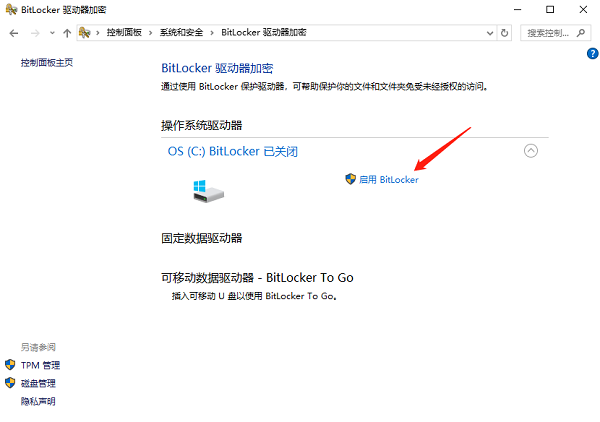
按照提示完成密码设置和备份密钥的步骤。
2、MacOS系统
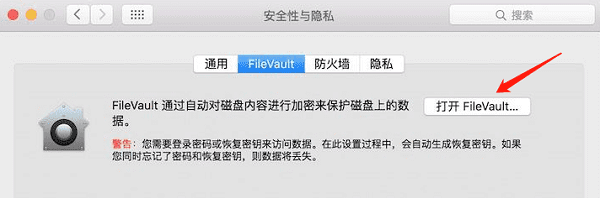
打开“系统偏好设置”,点击“安全性与隐私”。
选择“FileVault”标签。
点击“打开FileVault”,并按照提示设置密码。
三、使用百页窗加密
百页窗的“私密空间”功能允许用户创建一个加密的区域,用于存储和保护敏感数据。这个功能非常适合需要保护大量私密文件的用户。它不仅提供了加密保护,还允许用户自定义私密空间的名称,增加了隐蔽性。
打开百页窗软件,找到并点击界面中的“私密空间”图标。

 好评率97%
  下载次数:3711979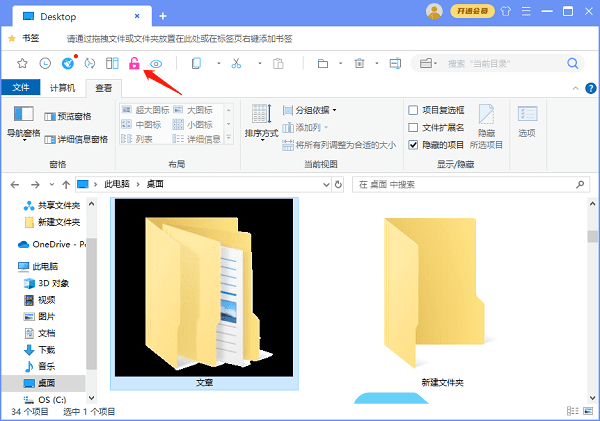
在首次使用时,您可以将需要加密的文件或整个文件夹拖动到私密空间内,或者通过界面提供的选项手动添加文件。
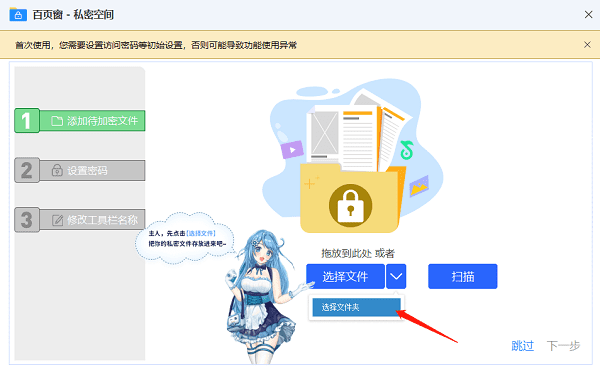
选择完文件后,软件会引导您设置一个访问私密空间的初始密码。

您还可以对私密空间进行自定义,比如更改名称,以进一步增加隐蔽性。

为了安全考虑,如果用户在一段时间内(例如5分钟)没有操作私密空间,它会自动上锁,确保数据的安全。
以上就是文件夹加密码的方法介绍。希望对大家有所帮助。如果遇到网卡、显卡、蓝牙、声卡等驱动的相关问题都可以下载“驱动人生”进行检测修复,同时驱动人生支持驱动下载、驱动安装、驱动备份等等,可以灵活的安装驱动。
 好评率97% 下载次数:4212534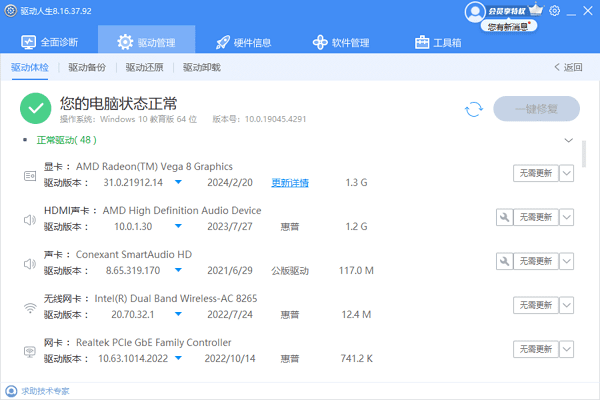
最新资讯
 0xc0e90002错误代码怎么修复?DLL文件异常解决方法
电脑出现0xc0e90002错误代码怎么办?本文针对Windows 10和Windows 11系统,分析0xc0e90002、Bad Image映像错误及DLL文件异常的常见原因,并介绍重新安装软件、使用星空运行库修复大师检测运行库、通过DISM和SFC修复系统文件,以及排查Windows安全策略和启动故障等方法,帮助用户根据实际报错快速定位问题。
2026-10-20 11:49:27Portia23624 Rapoo无线键盘怎么连接电脑?蓝牙和2.4G连接教程
Rapoo无线键盘怎么连接电脑?本文详细介绍雷柏无线键盘通过USB接收器、蓝牙以及多模式切换连接电脑的方法,适用于Windows 10和Windows 11系统。同时针对键盘连接不上、电脑搜索不到蓝牙、接收器无法识别等常见问题提供排查步骤,帮助快速完成连接并恢复正常输入。
2026-10-20 10:55:13Portia18237 删除的视频怎么找回 4种方法恢复误删视频
电脑删除的视频怎么找回?本文介绍回收站还原、撤销删除、系统备份及数据救星扫描等4种方法,帮助你尝试恢复误删或永久删除的视频文件。
2026-10-19 15:11:14qwsa26286