网络已经成为了我们每天生活和工作中不可或缺的一部分,无论学习办公都需要网络的支持。当你的电脑突然失去网络连接时,我们的任务进度便会受到影响。那么当突然遇到电脑没网络怎么解决呢?下面便为广大用户介绍一下电脑没网重新连接的解决方法,自己也可以解决电脑网络问题。

一、电脑没网络原因
1、检查物理连接
首先,确保你的电脑与网络的物理连接是稳固的。如果你使用的是有线连接,检查网线是否正确插入电脑和路由器。如果是无线连接,确认你的电脑处于无线信号覆盖范围内。
2、重启设备
重启你的路由器和调制解调器。很多时候,简单的重启可以解决许多网络连接问题。等待设备完全重启后,再尝试连接网络。
3、检查网络设置
在电脑上,进入“网络和互联网设置”,确认你的网络适配器是否已启用。对于无线连接,确保无线功能开关已打开。
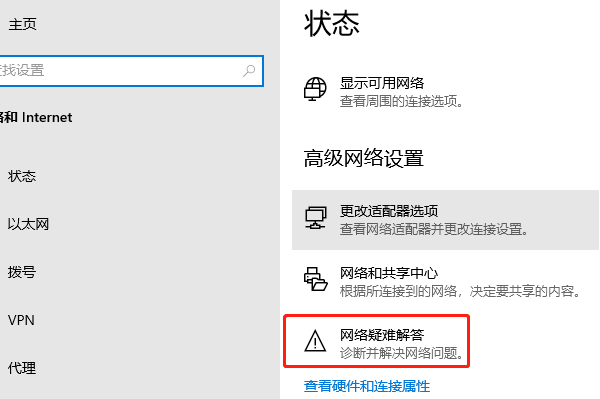
4、查看网络诊断报告
Windows系统中,可以右键点击网络图标,选择“疑难解答”,让系统自动检测并修复网络问题。
二、电脑没网络解决网络
1、更新网络驱动程序
过时或损坏的网络驱动程序可能导致连接问题。我们可以通过“驱动人生”软件一键全盘扫描硬件驱动,然后更新驱动程序。

 好评率97%
  下载次数:4140288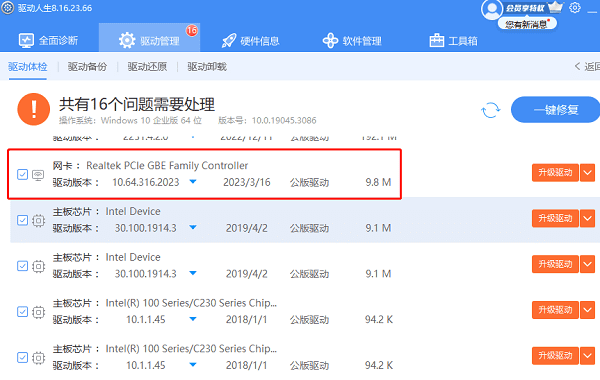
2、检查DNS设置
DNS服务器的问题也可能导致无法上网。你可以尝试更改DNS服务器,使用公共DNS如Google DNS(8.8.8.8 和 8.8.4.4)或Cloudflare DNS(1.1.1.1)。
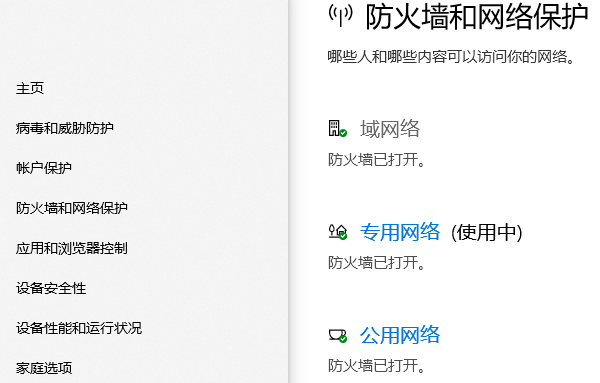
3、禁用防火墙或杀毒软件
防火墙或杀毒软件有时会阻止网络连接。暂时禁用它们,看是否可以恢复正常网络连接。如果可以,说明可能是安全软件的设置过于严格,需要调整设置。
4、检查IP地址设置
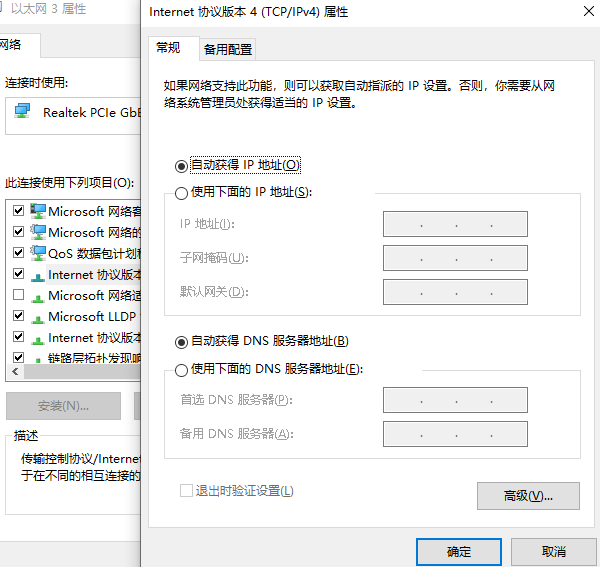
确认你的电脑是否获得了正确的IP地址。如果使用的是动态分配,确保你的电脑能够从路由器获取IP地址;如果是静态IP,检查IP地址、子网掩码、默认网关和DNS服务器地址是否正确。
5、重置网络设置
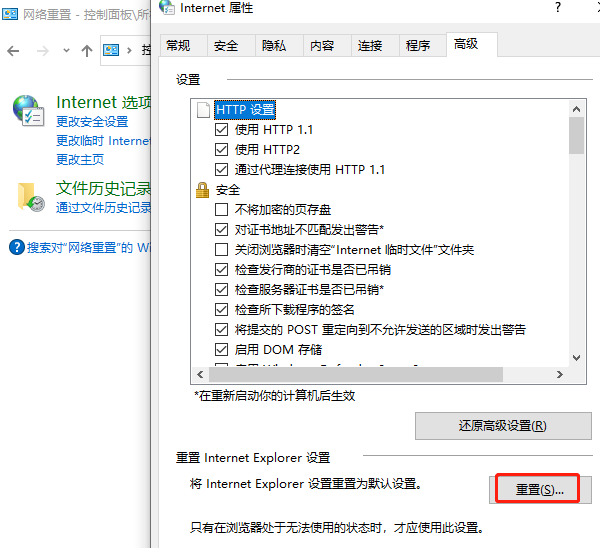
如果上述方法都无法解决问题,可以尝试重置网络设置。在Windows中,可以使用“网络重置”功能,这将删除所有网络适配器的配置并重新安装驱动程序。
6、联系网络服务提供商
如果所有本地尝试都无法解决问题,可能是ISP(互联网服务提供商)的服务中断或线路问题。联系你的ISP,询问是否有网络中断或正在进行的维护工作。
以上就是电脑没网络怎么解决,电脑没网重新连接方法。如果遇到网卡、显卡、蓝牙、声卡等驱动的相关问题都可以下载“驱动人生”进行检测修复,同时驱动人生支持驱动下载、驱动安装、驱动备份等等,可以灵活的安装驱动。
最新资讯
 MT7922网卡驱动下载 电脑无线网络恢复教程
MT7922网卡驱动怎么下载?本文介绍MediaTek MT7922无线网卡驱动下载安装方法,并解决重装系统后Wi-Fi消失、网卡黄色感叹号、无线网络无法连接等问题,可通过驱动人生快速检测并安装合适的网卡驱动。
2026-09-24 11:28:21lucky15962 0x80190001错误代码怎么解决?微软账户登录失败修复方法
电脑登录微软账户提示0x80190001怎么办?本文针对Windows 10/11中微软账户、Microsoft Store及Xbox登录出现0x80190001错误的问题,整理网络、代理、Store缓存、系统及网卡驱动等排查方法。
2026-09-22 11:27:38kevin15492 Intel AX210网卡WiFi正常但蓝牙消失?驱动安装解决方法指南
Intel AX210网卡WiFi正常但蓝牙消失、频繁掉线或Win11无法识别怎么办?本文介绍AX210驱动安装、蓝牙连接检查、休眠掉网及驱动异常的解决方法。
2026-09-15 10:18:35kevin26581