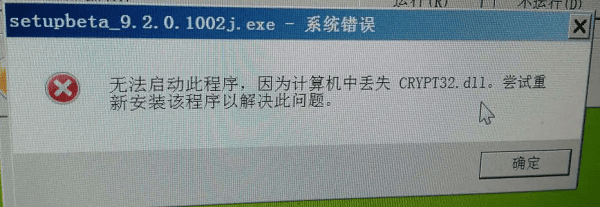
在使用Windows操作系统的过程中,用户可能会遇到与crypt32.dll文件相关的错误提示。crypt32.dll是Windows系统中的一个核心组件,主要负责处理加密和安全认证等功能。当这个文件出现问题时,可能会导致应用程序无法正常启动或运行。本文将详细介绍几种常见的解决方法,帮助您快速解决问题。

一、了解crypt32.dll文件的作用
crypt32.dll是Microsoft Windows操作系统中用于实现密码服务的一个动态链接库文件。它提供了各种与加密相关的功能,包括但不限于证书管理、密钥生成等。因此,任何与加密相关的应用程序都可能依赖于这个文件来完成其功能。
二、替换或重新注册文件
如果 crypt32.dll 文件损坏或缺失,最直接有效的解决方法是替换或重新注册该文件。
首先备份当前的 crypt32.dll 文件,以防万一。
从可靠的来源下载最新版本的 crypt32.dll 文件。
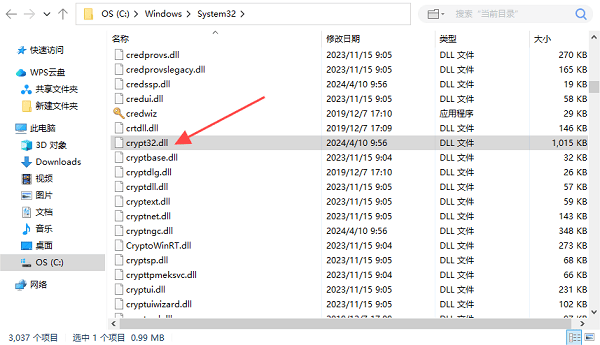
将下载好的文件复制到 %SystemRoot%\System32 目录下。
使用命令提示符运行 regsvr32 /u crypt32.dll 和 regsvr32 crypt32.dll 来卸载和重新注册该文件。
三、使用系统文件检查器 (SFC) 工具
Windows 自带了一个强大的工具——系统文件检查器 (SFC),它可以扫描系统文件的完整性并修复损坏的文件。
以管理员身份运行命令提示符,输入sfc /scannow并按Enter键执行。
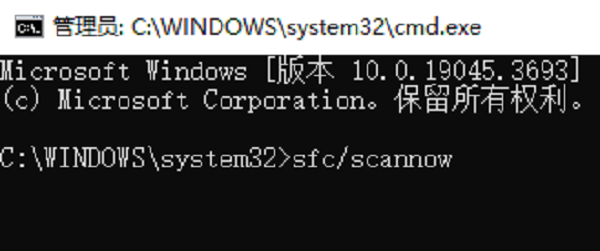
SFC 会自动扫描并修复系统文件,完成后会显示修复结果。
四、使用星空运行库修复大师
星空运行库修复大师是一款专门用于修复 DLL 文件问题的工具,可以帮助用户自动检测和修复系统中缺失或损坏的DLL文件,特别是那些与游戏运行和系统稳定性有关的文件,比如DirectX和Visual C++运行库等。
打开星空运行库修复大师,进入DLL修复进行扫描。

 好评率97%
  下载次数:3645512
扫描结束后软件会列出发现的问题,点击立即修复按钮。
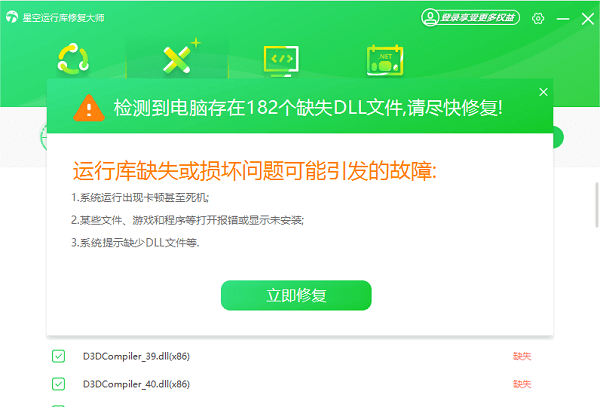
等待修复完成后,重启电脑以使更改生效。
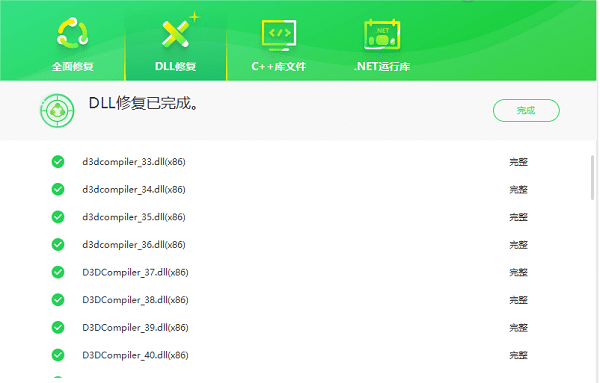
再尝试之前出现问题的应用程序或游戏,确认问题是否已经解决。
五、更新操作系统
有时候 crypt32.dll 的问题可能是因为系统未更新到最新版本。保持操作系统是最新的状态有助于解决各种兼容性和安全问题。
打开“设置” > “更新与安全” > “Windows 更新” > “检查更新”。
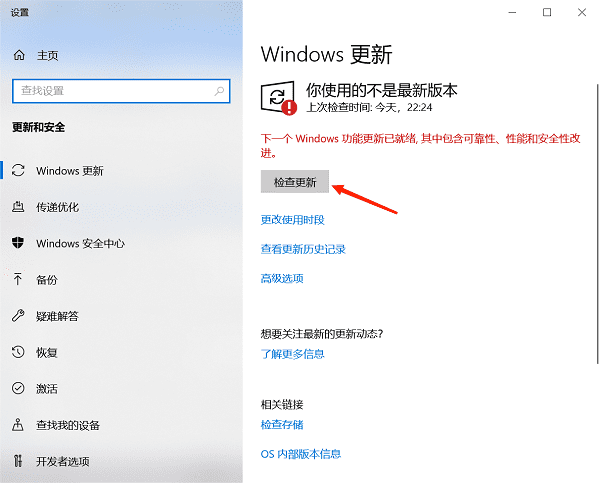
如果有可用更新,请安装它们,安装更新后,重启电脑以确保更新生效。
以上就是crypt32.dll报错的解决方案。希望对大家有所帮助。如果遇到网卡、显卡、蓝牙、声卡等驱动的相关问题都可以下载“驱动人生”进行检测修复,同时驱动人生支持驱动下载、驱动安装、驱动备份等等,可以灵活的安装驱动。
好评率97% 下载次数:3645512 最新资讯
 C盘的微信文件怎么移到D盘 详细迁移方法
C盘的微信文件怎么移到D盘?本文介绍微信文件迁移的详细方法,包括通过微信设置更改存储位置,以及使用百贝C盘清理大师一键搬家,并讲解迁移后如何清理C盘残留文件。
2026-09-24 19:09:50qwsa27866 DirectX着色器缓存可以删除吗?安全清理方法来了
DirectX着色器缓存(DirectX Shader Cache)可以删除,而且正常情况下不会导致Windows或游戏永久损坏。它本质上是为了减少重复编译、改善应用加载和响应速度而保存的缓存数据,删除后系统或游戏可以重新生成。本文详细介绍DirectX Shader Cache的作用、删除后的影响,以及Windows 11和百贝C盘清理大师的安全清理方法。
2026-09-24 19:09:14Portia9938 AI Agent如何接入自定义AI模型?API Key配置与模型调用教程
AI Agent如何接入自定义AI模型?本文介绍API地址、API Key、模型名称等配置方法,并通过160 AI Router获取多个AI模型API,再使用OpenClaw部署助手完成自定义模型接入、测试和AI Agent配置。
2026-09-24 18:52:14lucky24430