现今,电脑已成为我们工作、学习和娱乐的重要工具。有时候,电脑的一些故障着实让人摸不着头脑,同时又让人哭笑不得,就比如电脑屏幕黑了一半,另一半正常显示。这可能是由于显卡驱动、显示器连接、系统设置不当等问题引起的。通过逐一排查和解决,我们就可以让电脑恢复正常。

第一招:检查显示器连接
如果是台式电脑或外接显示器,可以检查一下显卡接口以及视频线,可尝试更换(清理)接口或视频线,观察工作时显卡温度是否过高,如果过高则需清灰。还可以外接其它正常的显示器来连接电脑,如果问题消失,说明是原来的屏幕问题,如果问题依然,需要继续排查其它原因。
第二招:检查显卡驱动
显卡驱动是控制显卡工作的关键软件,如果驱动过时或损坏,就可能导致屏幕显示异常。
为避免驱动版本与操作系统不兼容,建议借助“驱动人生”更新显卡驱动,它能自动检测你电脑系统中所有硬件设备的驱动状态,一键智能匹配并下载最新的驱动程序。这一过程不仅简化了操作步骤,还大大降低了因驱动不匹配或安装错误而导致的问题风险。
①访问“驱动人生”官方网站,或点击下方卡片下载并安装软件;

 好评率97%
  下载次数:4199105
 ②启动软件后,切换到-驱动管理栏目,点击立即扫描选项;

③软件会自动识别显卡型号,推送相应的驱动更新到列表,可以选择显卡-升级驱动便可以;
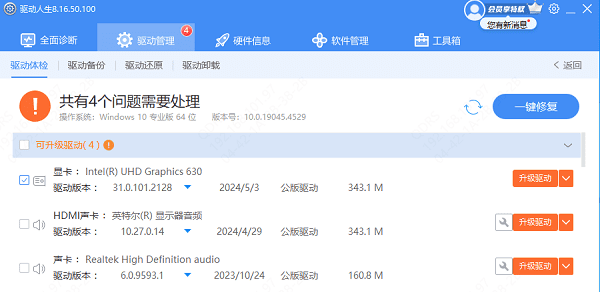
④等待下载安装完成,重启电脑生效就大功告成了。
第三招:安全模式启动
如果上述方法都无法解决问题,可以尝试重启电脑进入安全模式。安全模式只加载最基本的驱动和服务,有助于排除第三方软件的影响。按Win + R键,输入msconfig,在系统配置窗口中切换到“引导”标签页,勾选“安全引导”,然后重启电脑。
以上就是电脑一半黑屏一半正常运行的解决方法,希望对你有帮助。如果遇到网卡、显卡、蓝牙、声卡等驱动的相关问题都可以下载“驱动人生”进行检测修复,同时驱动人生支持驱动下载、驱动安装、驱动备份等等,可以灵活的安装驱动。
好评率97% 下载次数:4199105 最新资讯
 Claude Opus 5.5 API接入指南:模型能力、价格与OpenClaw部署
介绍 Claude Opus 5.5 的模型能力、API价格及应用场景,并讲解如何使用 OpenClaw 部署助手简化 AI Agent 环境安装与模型配置,帮助用户了解模型接入前的准备事项。
2026-10-15 17:40:00qwsa29212 电商详情页怎么制作?AI一键出图
电商详情页怎么制作?本文介绍AI商品详情页制作方法,从商品卖点整理、AI文案生成到详情页图片设计,教你使用OpenClaw部署助手搭建AI智能体,快速制作电商详情页,提高商品图片制作效率。
2026-10-15 17:23:57lucky10257 PhysXLoader.dll下载 详细操作步骤
PhysXLoader.dll丢失导致游戏无法启动怎么办?本文介绍NVIDIA PhysX运行组件安装、星空运行库修复大师检测、游戏文件验证及系统文件修复等方法,帮助解决PhysXLoader.dll缺失问题。
2026-10-15 16:33:20qwsa14924