在当今的计算机世界中,CPU(中央处理器)是电脑的核心组件之一,被誉为电脑的大脑。了解CPU的型号、规格和性能参数,对于优化电脑的使用体验至关重要。以下是一些查看电脑CPU的方法及其具体操作步骤。

一、使用系统信息工具
Windows系统自带一个查看硬件信息的工具,可以方便地查看CPU的相关信息。步骤如下:
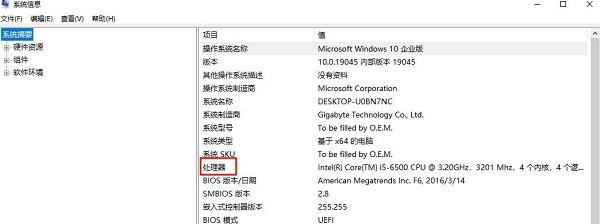
1、按键盘上的Win+R组合键,打开运行对话框。
2、输入msinfo32,然后按回车键,打开“系统信息”窗口。
3、在系统信息窗口中,找到“处理器”一项,即可查看CPU的型号、主频等详细信息。
二、使用任务管理器
任务管理器不仅能查看运行的进程和系统性能,还能显示CPU的基本信息。步骤如下:
1、右键点击任务栏,选择“任务管理器”,或者按Ctrl+Shift+Esc快捷键打开任务管理器。
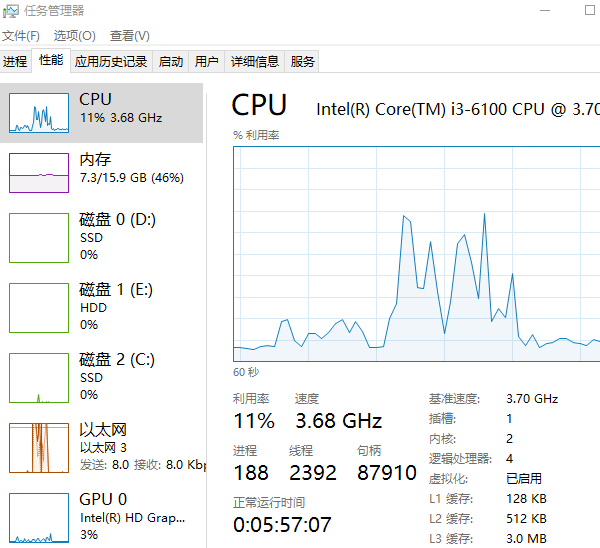
2、切换到“性能”标签页,在左侧选择“CPU”。
3、在右侧的窗口中,可以看到CPU的名称、核心数量、缓存大小等信息。
三、使用命令提示符
通过命令提示符,可以快速查看CPU的信息。步骤如下:
1、按键盘上的Win+R组合键,打开运行对话框。
2、输入cmd,然后按回车键,打开命令提示符。
3、在命令提示符中输入wmic cpu get name,numberofcores,numberoflogicalprocessors,然后按回车键,即可查看CPU的名称、物理核心数和逻辑处理器数。
四、使用驱动人生查看
驱动人生是专业的硬件驱动管理软件,点开软件在硬件信息页面,就可以看到详细的CPU使用率,步骤简单,打开驱动人生,进入硬件信息>运行监测,就可以看到内存占用率和cpu使用率等相关信息。

 好评率97%
  下载次数:4135040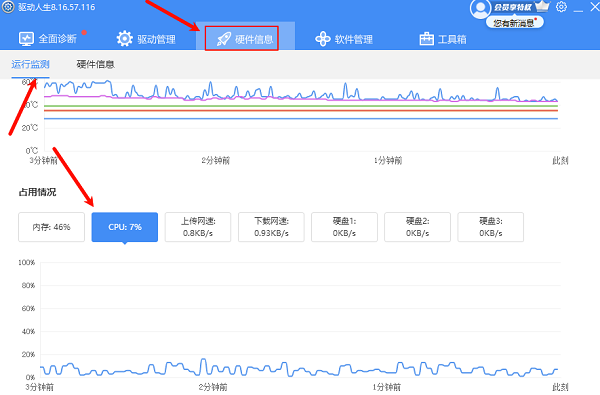
不只是CPU,“驱动人生”也能同时对显卡、主板和硬盘的温度进行实时监测,让电脑硬件处于正常的状态。对于硬件爱好者和专业人士来说非常实用。
五、使用BIOS/UEFI
BIOS或UEFI是系统启动时进入的固件设置界面,可以查看和设置硬件的相关参数。步骤如下:
1、重启电脑,在启动过程中按特定按键(如F2、Del、Esc等,不同品牌的电脑可能不同)进入BIOS/UEFI界面。
2、在BIOS/UEFI界面中,找到“CPU Configuration”或类似选项。
3、在该选项下,可以查看CPU的详细信息,包括型号、主频、核心数量等。
六、使用设备管理器
设备管理器是Windows系统自带的硬件管理工具,可以查看并管理所有已安装的硬件设备。步骤如下:
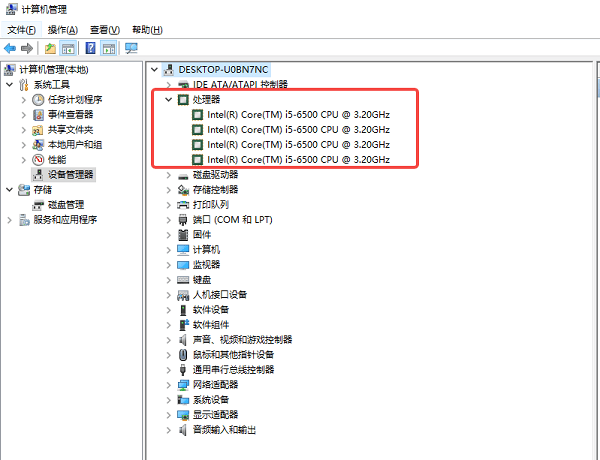
1、右键点击“此电脑”或“我的电脑”,选择“管理”。
2、在“计算机管理”窗口中,选择“设备管理器”。
3、展开“处理器”一项,即可查看CPU的型号和核心数。
七、通过系统设置查看
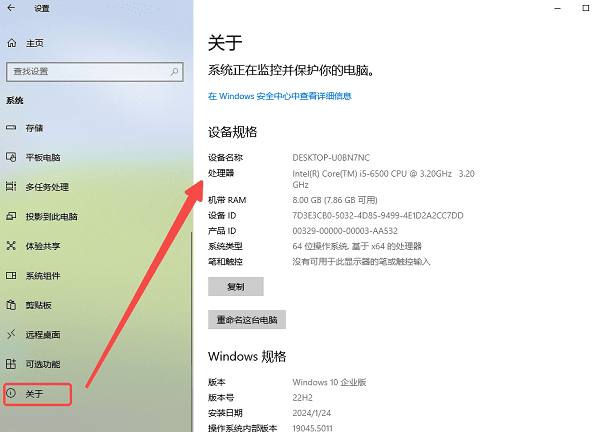
Windows 10系统提供了简便的方法,通过系统设置即可查看基本的CPU信息。步骤如下:
1、打开“设置”窗口。
2、选择“系统”选项,然后点击“关于”。
3、在“关于”页面中,可以看到“设备规格”下的处理器信息,包括CPU的名称和主频。
以上就是电脑cpu怎么看,电脑cpu的查看方法,希望对你有帮助。如果遇到网卡、显卡、蓝牙、声卡等驱动的相关问题都可以下载“驱动人生”进行检测修复,同时它还支持驱动下载、驱动安装、驱动备份等等,可以灵活的安装驱动。
好评率97% 下载次数:4135040 最新资讯
 C盘空间不足出现黄色警告?清理恢复方法
C盘空间不足、容量变红并出现系统警告怎么办?本文介绍C盘突然变满的常见原因,以及使用百贝C盘清理大师、Windows存储设置和文件转移等方法安全释放空间。
2026-09-23 13:40:40kevin21997 mfreadwrite.dll丢失怎么办 下载与修复方法
mfreadwrite.dll 丢失导致软件和游戏无法打开?本文提供系统文件检查、运行库一键修复、手动放置 DLL 与媒体功能包修复四种方法,帮你快速解决“找不到 mfreadwrite.dll”报错。
2026-09-23 11:21:07qwsa23447 EFI分区能删除吗?C盘满了、旧硬盘清理怎么处理
EFI分区能删除吗?正在用于系统启动的不能删,旧硬盘残留分区需确认无引导依赖后再处理。本文讲清多个EFI分区、删除灰色和误删恢复,并介绍C盘满时如何通过百贝C盘清理大师清理与搬家释放空间。
2026-09-23 11:19:51kevin17076