在使用在享受音乐、观看电影或畅玩游戏时,一副好耳机是提升体验的关键。不知道你有没有遇到过耳机一个响一个不响的情况,小编前几天就遇到了这样的问题,经过在网上查阅大量教程,终于解决了这个问题。今天就把这些亲测好用的方法分享给有需要的伙伴。

一、初步检查
1、检查连接:确保耳机插头完全插入电脑的音频接口中,有时部分插入也会导致单侧无声。
2、调整音量设置:进入系统的声音设置菜单,确认两边耳机的输出音量都被正确开启且没有被静音。
3、清洁耳机插孔:使用棉签轻轻清理耳机插孔内的灰尘和杂质,有时候细小的异物会导致接触不良。
4、测试其他设备:试着把耳机接到手机或其他播放器上听听看是否仍然只有一个声道工作,这样可以判断问题是出在耳机本身还是电脑端。

二、更新声卡驱动程序
过期或损坏的驱动程序可能导致硬件无法正常运作。这里推荐使用“驱动人生”来自动扫描你的电脑并识别出需要更新的所有驱动程序。只需点击几下,驱动人生就能帮你下载安装最新的官方驱动版本,方便又快捷。
1、首先可以下载并安装驱动人生。若是已有的话,就直接打开。

 好评率97%
  下载次数:4155200
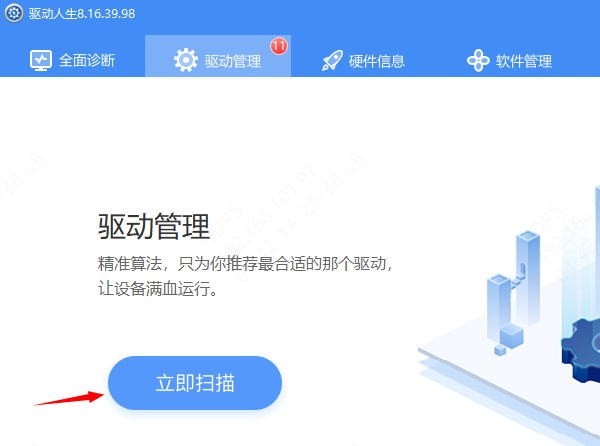
 2、打开驱动人生后,点击“驱动管理”板块的“立即扫描”按钮。
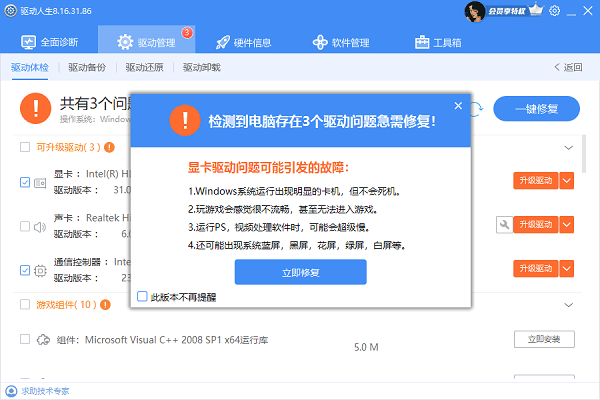
3、扫描完成后,点击“立即修复”,软件就会自动下载与电脑相匹配的驱动程序。
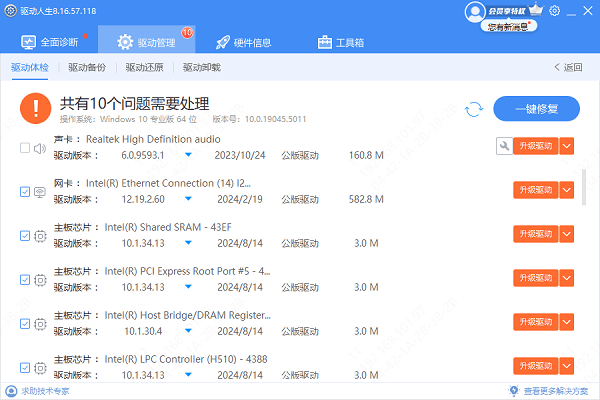
4、如果只想更新单个驱动,也可以点击声卡后方的“升级驱动”即可。
三、检查音频属性配置
右键点击任务栏上的扬声器图标选择“打开声音设置”,然后点击“装置属性”>“高级”标签页,在这里选择正确的采样率和位深,并启用立体声模式(如果可选)。
以上就是电脑耳机一个响一个不响的解决方法。如果遇到网卡、显卡、蓝牙、声卡等驱动的相关问题都可以下载“驱动人生”进行检测修复,同时驱动人生支持驱动下载、驱动安装、驱动备份等等,可以灵活的安装驱动。
好评率97% 下载次数:4155200 最新资讯
 DRIVER_OVERRAN_STACK_BUFFER蓝屏修复教程(详细教程)
电脑频繁蓝屏并提示DRIVER_OVERRAN_STACK_BUFFER怎么办?这是驱动缓冲区溢出导致的错误代码0x000000F7。本文总结5个实用解决方法,涵盖驱动修复、内存诊断、系统文件修复等,帮你快速摆脱蓝屏困扰。
2026-09-29 17:13:22qwsa11405 ViGEmBus驱动下载,手柄映射软件用不了这样处理
ViGEmBus驱动怎么下载?手柄映射软件提示ViGEmBus未安装、虚拟手柄无法识别,可以检查系统设备和驱动状态。本文介绍ViGEmBus驱动检测、安装以及异常修复方法。
2026-09-29 16:15:38lucky8149 如何永久关闭windows更新 4种方法关闭Win10/Win11自动更新
如何永久关闭Windows更新?本文整理4种关闭Win10/Win11自动更新的方法,包括百贝禁用系统更新、组策略、注册表等方式,并附详细操作步骤。
2026-09-29 15:18:35qwsa28822