不知道大家有没有遇到过电脑开机,除了C盘其它盘都不见了的经历,出现这种情况一般是驱动器号丢失、硬盘故障、病毒攻击、误操作等问题引起的,下面,小编就给大家分享几种电脑开机只剩c盘的解决方法,一起来看看吧~

一、检查磁盘管理
1、按Win + X组合键,在弹出菜单中选择“磁盘管理”(Disk Management);
2、在打开的新窗口里,你可以看到所有连接到计算机上的存储设备及其状态。注意观察是否有未分配的空间或者是没有指派盘符的卷;
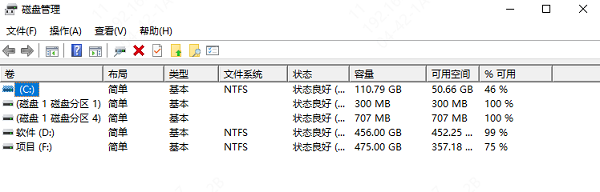
3、如果发现某个磁盘显示为“未分配”,那么可以右键点击该空间,选择“新建简单卷...”按照提示完成向导即可恢复使用;
4、对于已经存在但缺少盘符的情况,则只需右击该卷,选择“更改驱动器号和路径...”,然后添加一个新字母作为其标识即可。
二、检查BIOS设置
在某些情况下,硬盘可能未在BIOS中被正确识别,导致开机后只显示C盘。重启电脑,在启动时按下指定键(通常是F2, F10, Del等,具体取决于电脑品牌和型号)进入BIOS设置界面,确保SATA模式设置正确(推荐设置为AHCI模式),并且所有的存储设备都被设为启用状态。
三、更新或重装驱动程序
有时驱动程序的问题也可能导致磁盘不显示。这里推荐使用“驱动人生”来自动扫描你的电脑并识别出需要更新的所有驱动程序。
1、首先可以下载并安装驱动人生。若是已有的话,就直接打开。

 好评率97%
  下载次数:4170785
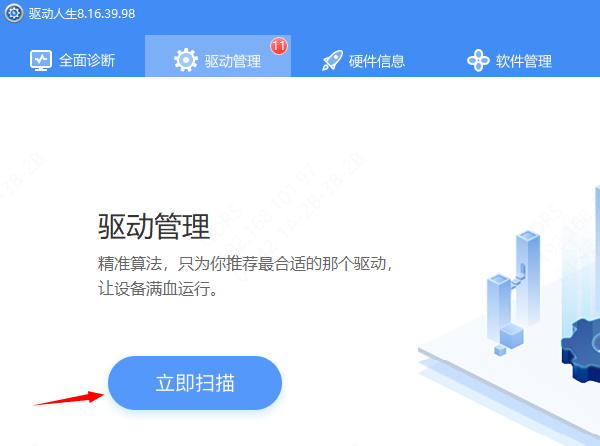
 2、打开驱动人生后,点击“驱动管理”板块的“立即扫描”按钮。
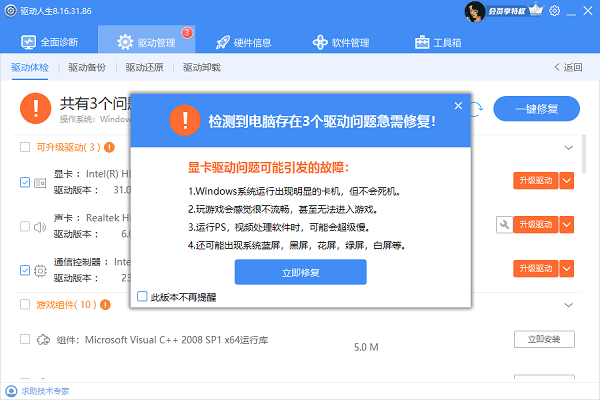
3、扫描完成后,点击“立即修复”,软件就会自动下载与电脑相匹配的驱动程序。
四、通过专业工具恢复数据
如果分区丢失导致数据丢失,那可以使用专业的数据恢复软件“数据救星”来深度扫描和恢复丢失的数据。它能够迅速扫描电脑文件,无论是因为误删除、格式化还是分区丢失,都能轻松应对。操作简单,且恢复概率也高。下面是使用教程:
 好评率97% 下载次数:3770119
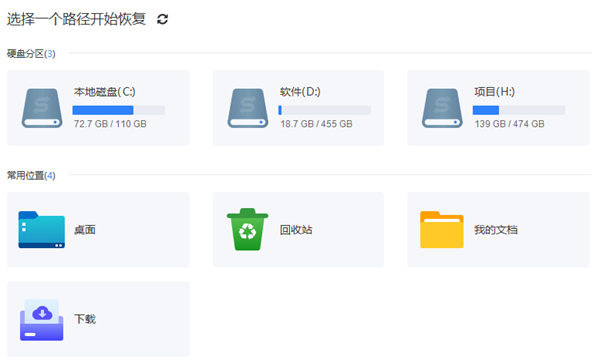
 1、打开数据救星,点击文件丢失之前所在的磁盘开始扫描;
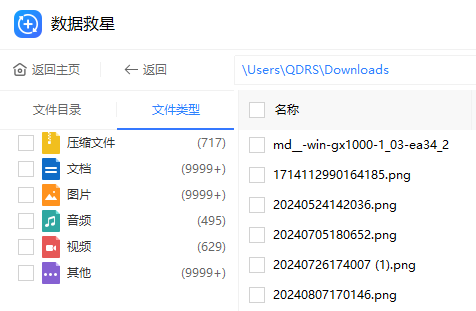
2、从软件中扫描出的数据会逐一显示在扫描结果中,你可以根据“文档类型”来快速定位查找;
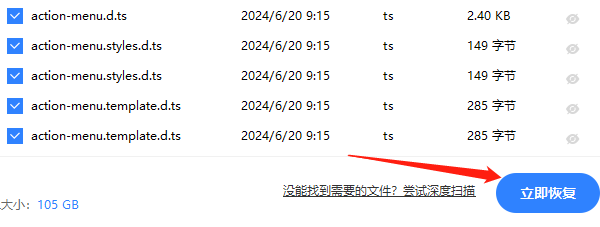
3、选择想要恢复的文件,点击右下角“立即恢复”按钮,等待恢复操作执行完成即可。
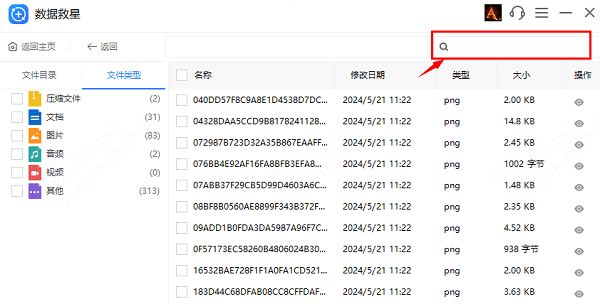
4、如果文件太多,且你还记得文件的名称,可点击上方的“搜索框”查找。
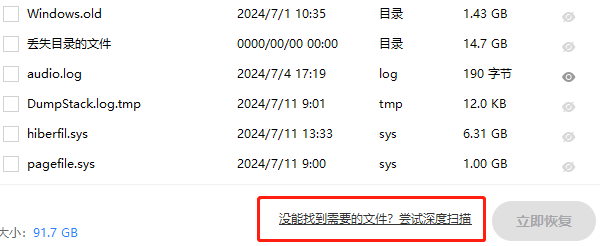
5、如果没有找到想要的文件,可以点击“深度扫描”。
以上就是电脑开机重启只剩c盘的解决方法。如果遇到网卡、显卡、蓝牙、声卡等驱动的相关问题都可以下载“驱动人生”进行检测修复,同时驱动人生支持驱动下载、驱动安装、驱动备份等等,可以灵活的安装驱动。
最新资讯
 电脑突然卡死伴有滋滋的声音怎么办?常见原因和解决方法
电脑突然卡死伴有滋滋的声音怎么办?这种情况可能与显卡驱动、温度过高、内存或硬盘异常有关。本文介绍电脑卡死滋滋响的常见原因和解决方法。
2026-09-29 18:18:18lucky15510 怎么看USB是2.0还是3.0?简单几步查看版本
怎么看USB是2.0还是3.0?本文介绍通过接口颜色、设备管理器、硬件检测等方法查看USB版本,并分析USB2.0和USB3.0速度区别以及驱动异常解决方法。
2026-09-29 18:17:20lucky11199 DRIVER_OVERRAN_STACK_BUFFER蓝屏修复教程(详细教程)
电脑频繁蓝屏并提示DRIVER_OVERRAN_STACK_BUFFER怎么办?这是驱动缓冲区溢出导致的错误代码0x000000F7。本文总结5个实用解决方法,涵盖驱动修复、内存诊断、系统文件修复等,帮你快速摆脱蓝屏困扰。
2026-09-29 17:13:22qwsa11490