ole32.dll是一个动态链接库文件,它属于Microsoft OLE(Object Linking and Embedding)技术的核心组件,通常用于实现不同应用程序之间的数据共享与通信。当系统无法找到或正确加载这个文件时,便会出现“无法定位ole32.dll”之类的错误提示。本文将介绍ole32.dll无法定位的原因及解决方法。

一、ole32.dll的作用与重要性
首先,我们需要了解ole32.dll的作用。它是Windows操作系统中的一个重要系统文件,主要用于实现对象链接和嵌入(OLE)。OLE允许用户在一个应用程序中嵌入或链接其他程序的内容,从而使得不同软件之间能够共享数据和功能。因此,ole32.dll是许多应用程序正常运行所依赖的核心组件。
二、导致“ole32.dll无法定位”错误的原因
“ole32.dll无法定位”错误通常由以下几个原因导致:
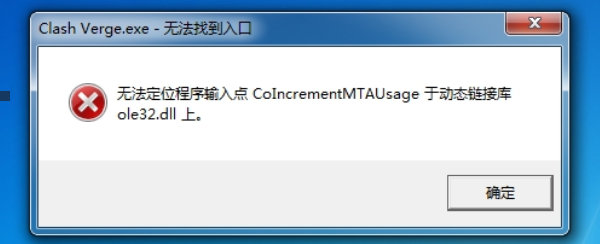
1、文件丢失或损坏:如果ole32.dll文件丢失或损坏,系统将无法加载该文件,从而导致错误提示。病毒攻击或系统崩溃也可能导致此问题。
2、注册表问题:Windows操作系统的注册表是系统设置和应用程序配置的数据库。如果注册表中有关ole32.dll的条目损坏或丢失,也可能导致该错误。
3、系统文件版本不兼容:某些程序可能会安装不同版本的ole32.dll文件,导致版本不兼容,从而引发错误。
三、解决“ole32.dll无法定位”错误的常见方法
1、重新启动计算机
首先,尝试重新启动计算机。这是最简单的解决方法,有时可能仅仅是临时性的系统问题,重启后问题即可得到解决。
2、下载修复ole32.dll文件
如果ole32.dll文件确实丢失或损坏,我们可以通过专业的dll修复软件“星空运行库修复大师”快速扫描系统文件,检测出存在问题的dll进行下载修复,步骤如下:

 好评率97%
  下载次数:3647875
 ①、通过点击上方按钮下载,也可通过“星空运行库修复大师”网站下载安装打开“星空运行库修复大师”,切换到DLL修复,点击“一键扫描”。

②、将电脑缺失的运行库都扫描出来后,点击“立即修复”。

③、等待修复完成,重启电脑,再运行相关的应用程序。

3、运行系统文件检查工具(SFC)
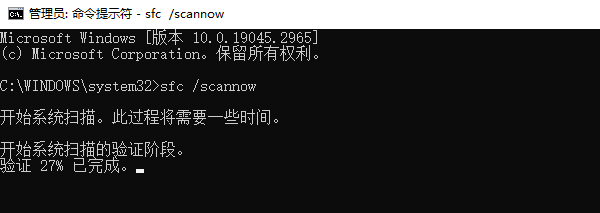
Windows系统自带一个系统文件检查工具(SFC),它可以扫描和修复损坏或丢失的系统文件。你可以按照以下步骤运行SFC工具:
打开命令提示符(管理员)窗口。可以通过在开始菜单中搜索“cmd”并右键点击“以管理员身份运行”来打开。在命令提示符窗口中,输入以下命令并按回车键:
sfc /scannow
系统会自动扫描并修复任何损坏的系统文件,修复完成后重新启动计算机。
4、检查注册表设置
如果注册表中缺少或损坏了相关条目,可能会导致无法定位ole32.dll。使用Windows的注册表编辑器检查和修复注册表项也是一种有效的解决方法。
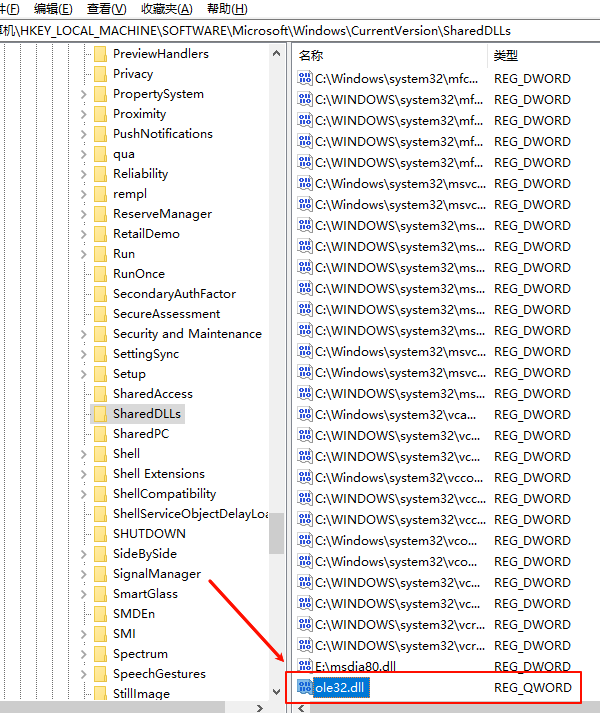
按下Win+R,输入“regedit”并按回车,打开注册表编辑器。
导航到以下路径:
HKEY_LOCAL_MACHINE\SOFTWARE\Microsoft\Windows\CurrentVersion\SharedDlls
确认是否有与ole32.dll相关的条目,如果没有,可以手动添加相应条目。修改注册表时要格外小心,因为错误的修改可能会导致系统故障。
5、卸载最近安装的软件
有时候,错误可能是由最近安装的第三方软件引起的。如果你最近安装了新的软件,尝试卸载它们,看看是否能解决问题。
 好评率97% 下载次数:5578319
 以上就是ole32.dll无法定位如何解决,系统缺失ole32.dll修复。如果遇到网卡、显卡、蓝牙、声卡等驱动的相关问题都可以下载“驱动人生”进行检测修复,同时驱动人生支持驱动下载、驱动安装、驱动备份等等,可以灵活的安装驱动。
最新资讯
 win11关闭自动更新的方法 永久关闭教程
Windows 11系统会自动下载和安装更新,很多用户希望能够关闭或暂停自动更新,以便更好地掌控电脑的使用节奏。下面就为大家介绍几个关闭Windows 11自动更新的方法。
2026-09-27 18:09:39lucky19490 怎么清理C盘系统日志 4种方法快速释放空间
C盘系统日志长期积累可能占用磁盘空间。本文介绍通过事件查看器、磁盘清理、存储设置、存储感知等方法清理系统日志,并介绍使用百贝C盘清理大师释放C盘空间。
2026-09-27 16:31:08qwsa11832 Grok 4.7发布:SpaceXAI新模型有哪些升级?API怎么用?
SpaceXAI正式发布Grok 4.7,重点提升编程、Agent任务和知识工作能力,支持500K Token上下文。本文介绍Grok 4.7主要升级、API价格、使用方法以及如何通过OpenClaw体验。
2026-09-27 14:40:08qwsa9011