电脑状态栏是一个非常重要的展示界面,通常位于屏幕的底部,显示了系统信息、时间、网络连接、音量控制以及打开的程序等。然而,有时我们会遇到电脑状态栏突然消失的情况,这给使用带来了不便。那么,遇到电脑状态栏不见了怎么办?如何将其调出来呢?本文将介绍几种常见的状态栏恢复方法。

一、重启电脑
如果状态栏消失的问题比较突然,且没有明显的错误提示,最简单的方法是尝试重启电脑。重启系统时,Windows会重新加载所有相关组件,通常可以解决系统卡顿或界面异常的问题。
点击左下角的“开始”按钮。
在弹出的菜单中选择“重新启动”。
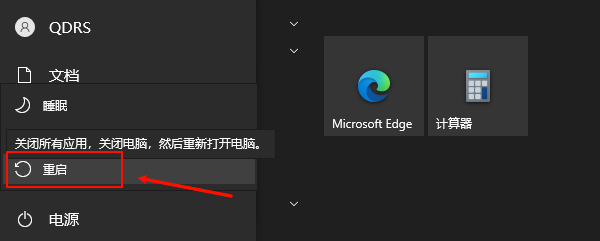
等待电脑自动重启并恢复正常界面。
如果状态栏的问题由临时软件故障引起,重启可能是最直接有效的解决办法。
二、检查任务栏设置
如果状态栏只是在某种设置下消失,您可以通过检查任务栏的设置来恢复它。在Windows系统中,任务栏隐藏或自动隐藏是导致状态栏消失的常见原因。
右键单击任务栏的空白区域。
在弹出的菜单中选择“任务栏设置”。
在任务栏设置页面中,查找“在桌面模式下自动隐藏任务栏”选项。
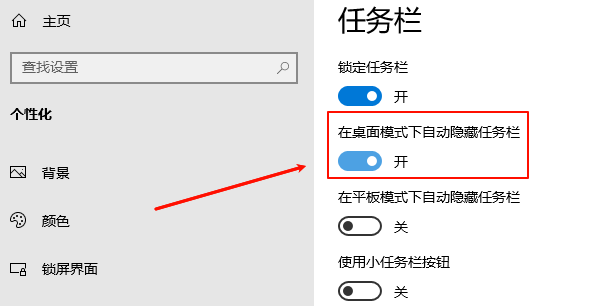
如果该选项处于开启状态,将其关闭。
返回桌面,检查任务栏是否已经恢复显示。
如果任务栏设置为自动隐藏,鼠标移动到屏幕底部时,任务栏会重新弹出。因此,如果任务栏突然消失,可以通过鼠标移动到屏幕底部的位置看看是否会重新显示。
三、更新电脑相关驱动
电脑各项硬件驱动长时间未更新,就容易出现电脑兼容问题以及一些故障,这里可以通过“驱动人生”软件快速检测电脑硬件驱动的状态,根据检测结果进行更新升级。步骤如下:

 好评率97%
  下载次数:5633394
 ①、安装打开“驱动人生”切换到-驱动管理栏目,点击立即扫描选项;

②、软件会自动识别存在问题的硬件驱动,推送相应的驱动更新到列表,用户选择升级驱动便可以;

四、重启资源管理器
Windows系统中的任务栏由资源管理器(Explorer.exe)控制,如果任务栏出现问题,可以尝试重启资源管理器。这种方法通常可以解决任务栏不显示或卡顿的问题。
同时按下“Ctrl+Shift+Esc”键,打开任务管理器。
在“进程”标签页中找到“Windows资源管理器”。
右键单击“Windows资源管理器”,选择“重启”。
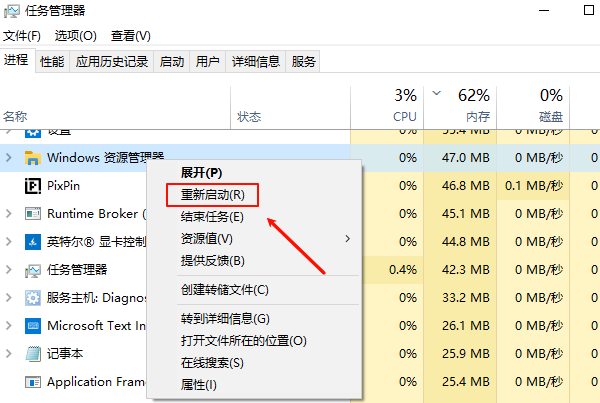
稍等片刻,任务栏应该会恢复正常。
通过重启资源管理器,系统将重新加载桌面界面和任务栏,通常可以解决状态栏消失的问题。
五、检查显示设置
有时候,状态栏不见了可能是因为显示设置发生了改变。例如,显示器的分辨率设置不当可能导致任务栏被屏幕外部遮挡,从而看不见。您可以通过调整显示设置来解决这个问题。
右键单击桌面空白区域,选择“显示设置”。
检查显示分辨率是否正确,建议选择推荐的分辨率。
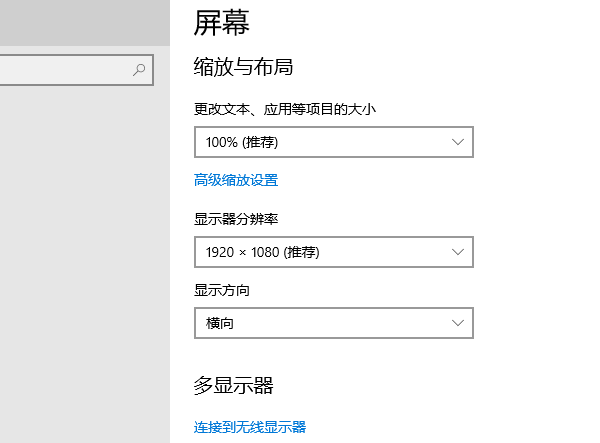
如果使用多个显示器,确保任务栏的显示位置正确,且主显示器被设为主要显示设备。
调整好设置后,检查任务栏是否恢复。
好评率97% 下载次数:5633394 以上就是电脑状态栏不见了怎么调出来,状态栏恢复方法。如果遇到网卡、显卡、蓝牙、声卡等驱动的相关问题都可以下载“驱动人生”进行检测修复,同时驱动人生支持驱动下载、驱动安装、驱动备份等等,可以灵活的安装驱动。
最新资讯
 WorkBuddy怎么从C盘移到D盘?两种方法轻松释放C盘空间
WorkBuddy安装在C盘,占用空间越来越大怎么办?本文介绍WorkBuddy从C盘迁移到D盘的两种方法,包括使用百贝C盘清理大师一键搬家,以及通过官方安装程序重新安装到D盘。同时说明工作空间和生成文件的检查方法,帮助你释放C盘空间,降低迁移后无法启动或文件遗漏的风险。
2026-10-16 17:15:52Portia9073 C盘可以扩大吗?扩容的具体方法和注意事项有哪些?
C盘可以扩大吗?C盘空间不足怎么扩容?本期就分享C盘扩容的操作步骤,包括使用百贝C盘清理大师调整容量、Windows磁盘管理扩展卷,以及C盘扩容注意事项,帮助解决C盘空间不足、扩展卷灰色等问题。
2026-10-16 15:13:31lucky29487 DeepSeek Harness和DeepSeek的区别,功能差异及使用教程
DeepSeek Harness和DeepSeek有什么区别?本文详细介绍DeepSeek Harness的功能特点、使用场景、安装方法及与普通DeepSeek的区别,并分享通过OpenClaw部署助手搭建AI智能体的操作教程,帮助新手快速上手AI自动化办公。
2026-10-16 14:29:09lucky24271