.NET Framework 3.5是微软开发的一款基础框架,用于支持许多旧版软件和应用的运行,尤其是在Windows系统中。然而,在安装或启用.NET Framework 3.5时,有时会遇到失败的问题。这种情况可能导致软件无法正常运行或者系统出现兼容性问题。本文将详细介绍.NET Framework 3.5安装失败的常见原因及解决方法。

一、.NET Framework 3.5安装失败原因
在安装.NET Framework 3.5时可能出现以下常见问题:
1、系统组件缺失或损坏
操作系统的部分文件或注册表损坏可能会阻碍.NET Framework的安装。
2、网络问题
.NET Framework 3.5的安装需要从微软服务器下载所需文件,网络不稳定或被防火墙阻止会导致安装失败。
3、旧版组件冲突
系统中已有其他版本的.NET Framework,但未正确卸载或配置,会导致安装3.5版本时出现冲突。
4、第三方软件干扰
一些杀毒软件或系统优化工具可能会误判安装程序为威胁,从而中断安装过程。
5、Windows功能未启用
Windows系统的“启用或关闭Windows功能”选项中未正确勾选.NET Framework 3.5相关功能,也会导致安装失败。
二、修复.NET Framework 3.5安装失败
方法1:下载.NET Framework 3.5安装
直接下载.NET Framework 3.5安装包,是比较快的解决方法。这里通过“星空运行库修复大师”可以自动检测电脑.NET运行库是否存在文件缺失,然后进行下载修复,步骤操作如下:

 好评率97%
  下载次数:3761964
 ①、安装打开“星空运行库修复大师”点击主界面的.NET运行库”

②、在“.NET运行库”界面找到Microsoft.Net Framework 3.5点击下载安装即可。

方法2:使用Windows功能启用.NET Framework 3.5
1、按Win+R打开运行窗口,输入optionalfeatures并回车。
2、勾选.NET Framework 3.5选项。
3、在弹出的窗口中,找到 .NET Framework 3.5(包括.NET 2.0和3.0),勾选后点击“确定”。

4、如果系统提示下载文件,请确保设备连接到网络并允许完成操作。
5、等待安装完成,系统会自动启用所需组件,完成后重启电脑检查效果。
方法3:检查系统更新
1、打开Windows更新设置
2、按Win+I打开设置,选择“更新和安全”。
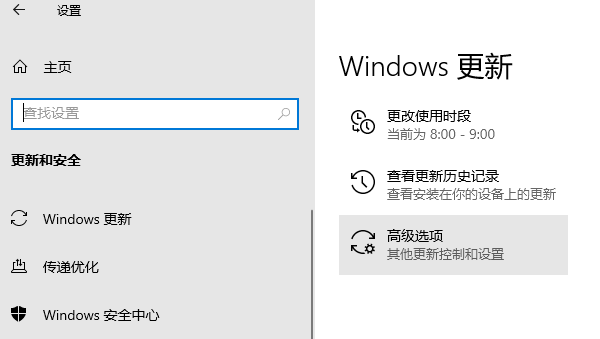
3、点击“检查更新”按钮,安装所有可用的系统更新,确保系统具备安装.NET Framework 3.5所需的最新补丁。
4、重试安装.NET Framework 3.5
5、系统更新完成后再次尝试安装.NET Framework 3.5,确保网络连接正常。
方法4:修复系统组件
1、运行系统文件检查工具(SFC)
打开命令提示符(管理员模式),输入以下命令并回车:
sfc /scannow

工具会扫描并修复系统中的损坏文件,等待完成后重启电脑。
2、使用DISM修复工具
在命令提示符中输入以下命令并回车:
DISM /Online /Cleanup-Image /RestoreHealth
该命令会修复系统映像中的问题,为安装.NET Framework 3.5扫清障碍。
 好评率97% 下载次数:5692408
 以上就是framework3.5安装失败怎么办,下载修复方法指南。如果遇到网卡、显卡、蓝牙、声卡等驱动的相关问题都可以下载“驱动人生”进行检测修复,同时驱动人生支持驱动下载、驱动安装、驱动备份等等,可以灵活的安装驱动。
最新资讯
 Claude Opus 5.5国内怎么用?API接入最全教程(附避坑清单)
Claude Opus 5.5国内怎么用?本文介绍Claude Opus 5.5下载入口、官方API申请、Python调用方法及模型接入教程,并讲解如何通过OpenClaw部署助手配置AI模型,帮助用户了解Claude使用限制、API Key设置和常见报错解决方法。
2026-11-06 17:36:55lucky22759 C盘SoftwareDistribution能删吗?哪些文件可以清理
C盘SoftwareDistribution文件夹可以删除吗?本文讲清Download和DataStore的区别、删除后对Windows更新的影响,以及Win10/Win11安全清理更新缓存的方法,并介绍通过百贝C盘清理大师释放C盘空间。
2026-11-06 17:19:58kevin29977 C盘中的db文件夹是什么?可以删除吗?教你安全清理C盘空间
C盘中的db文件夹是什么?主要用于存储数据库、软件缓存或程序运行数据,并非所有db文件夹都可以删除。本文介绍db文件夹的常见用途、删除注意事项及C盘清理方法,帮助你安全释放磁盘空间。
2026-11-06 17:18:11qwsa26256