电脑蓝屏是一种常见的系统故障,其中“WHEA_UNCORRECTABLE_ERROR”是让许多用户感到困惑的问题之一。这种错误通常与硬件故障或系统底层问题有关,会导致系统崩溃甚至无法正常启动。本文将详细分析这一蓝屏错误的原因,并提供有效的解决与修复方法。

一、什么是WHEA_UNCORRECTABLE_ERROR?
WHEA是“Windows硬件错误体系结构(Windows Hardware Error Architecture)”的缩写。当系统检测到硬件层面的严重问题并无法自行纠正时,就会触发“WHEA_UNCORRECTABLE_ERROR”蓝屏。
这种错误的主要原因包括:
1、硬件问题:CPU、内存、硬盘或电源等硬件可能出现损坏或不稳定。
2、驱动问题:不兼容或损坏的硬件驱动程序可能导致错误。
3、过热问题:硬件温度过高会引发系统崩溃。
4、超频失败:CPU或显卡的超频操作超出了硬件承受范围。
5、系统错误:Windows更新错误或系统文件损坏也是潜在原因。
二、修复WHEA_UNCORRECTABLE_ERROR蓝屏方法
(一)、更新或修复驱动程序
驱动程序问题也是引发WHEA_UNCORRECTABLE_ERROR的常见原因。
1、进入安全模式

如果蓝屏阻止系统正常启动,按 F8 或强制重启多次以进入“高级启动选项”。选择“安全模式”后,系统会加载最小的驱动配置。
2、更新驱动程序
打开“设备管理器”,找到硬件设备,右键选择“更新驱动程序”。或者是直接安装使用专业驱动管理工具“驱动人生”自动检测和更新驱动,具体的步骤如下:

 好评率97%
  下载次数:5627943
 ①、安装打开“驱动人生”切换到-驱动管理栏目,点击立即扫描选项;

②、软件会自动识别存在问题的硬件驱动,推送相应的驱动更新到列表,用户选择升级驱动便可以;

3、卸载问题驱动
如果最近安装了新硬件或更新了驱动程序,尝试在“设备管理器”中右键选择“卸载设备”,然后重启电脑。
(二)、硬件诊断与检查
硬件问题是这一错误的常见原因,因此首要任务是检查硬件状态。
1、检查温度
使用硬件监测工具例如驱动人生查看CPU、显卡的温度。如果温度过高,检查散热器、风扇是否正常运转,并清理灰尘。
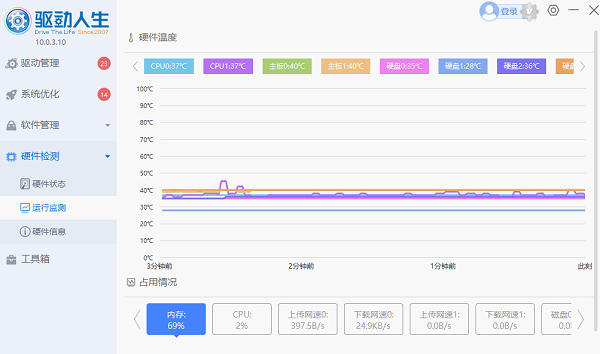
涂抹新的导热硅脂可以改善散热性能。
2、运行硬件自检
内存检测:按Win+R,输入mdsched.exe,运行Windows内存诊断工具,检查内存条是否有问题。
硬盘检测:打开命令提示符,输入chkdsk /f /r,扫描并修复硬盘错误。
3、排查硬件超频
如果你的电脑进行了超频,尝试进入BIOS重置设置为默认值(Load Default Settings)。
(三)、检查系统文件完整性
系统文件损坏可能导致底层错误,可以使用以下命令进行修复:
1、运行SFC命令
打开命令提示符(以管理员身份运行),输入sfc /scannow,系统会扫描并修复受损文件。
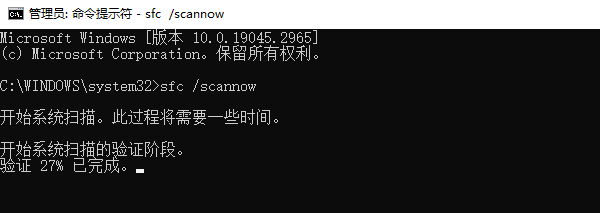
2、运行DISM命令
输入DISM /Online /Cleanup-Image /RestoreHealth,此命令可修复系统映像的深层问题。
(四)、修复Windows更新问题
1、Windows更新失败可能引发蓝屏
进入“设置>更新和安全>Windows更新”,检查是否有未完成的更新。如果存在问题,尝试“疑难解答”选项以修复更新错误。
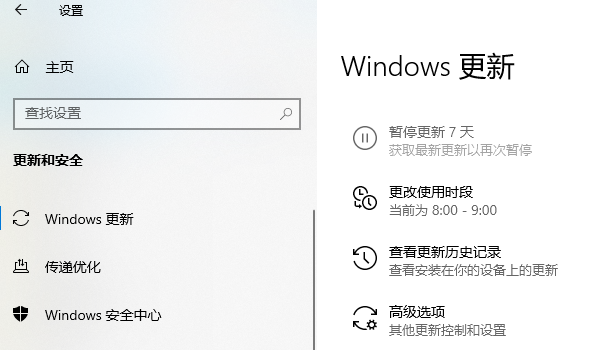
(五)、检修硬件
如果软件修复无效,可能是硬件损坏所致。具体排查方法:
1、更换内存条:替换内存模块,观察问题是否解决。
2、检查硬盘状态:查看硬盘健康状况。
3、检测电源稳定性:用万用表测量电源电压是否稳定。
好评率97% 下载次数:5627943 以上就是whea_uncorrectable_error蓝屏解决修复指南。如果遇到网卡、显卡、蓝牙、声卡等驱动的相关问题都可以下载“驱动人生”进行检测修复,同时驱动人生支持驱动下载、驱动安装、驱动备份等等,可以灵活的安装驱动。
最新资讯
 Microsoft XNA Framework Redist 3.1缺失怎么办?下载安装教程
Microsoft XNA Framework Redist 3.1缺失,导致游戏无法启动或运行时报错怎么办?本文介绍XNA Framework 3.1的作用及常见缺失原因,并提供星空运行库修复大师检测安装、微软官方下载安装、启用.NET Framework 3.5和修复游戏自带运行库等方法,帮助Windows用户排查游戏运行环境异常。
2026-10-15 11:33:59Portia21889 C盘传递优化文件可以删除吗?安全清理方法
C盘传递优化文件可以删除吗?可以。它是Windows更新和应用下载产生的缓存文件,正常清理不会卸载已安装的更新。本文介绍Win10、Win11传递优化文件的安全删除方法,以及占用空间过大、删除失败、清理后再次出现的处理办法。
2026-10-15 11:05:42kevin22705 C盘清理后仍然空间不足怎么办 试试这5种方法
C盘清理后仍然空间不足怎么办?本文介绍5种解决方法,包括使用百贝C盘清理大师深度清理、Windows磁盘清理、卸载大型软件、迁移软件数据及清理大文件,帮助释放C盘空间。
2026-10-14 17:50:31qwsa27543