在使用电脑时,音响出现杂音是一种常见的困扰现象,尤其是在听音乐、看视频或玩游戏时,杂音会极大影响音质体验。造成杂音的原因可能有很多,如驱动问题、硬件故障、电源干扰等。下面,我们将详细介绍一些常见的解决方法,帮助你快速排查和解决音响杂音问题。

一、更新音频驱动程序
音频驱动程序过时或不兼容是导致杂音的常见原因。使用驱动人生更新驱动程序可以解决音响输出问题。

 好评率97%
  下载次数:5558357
 操作步骤:
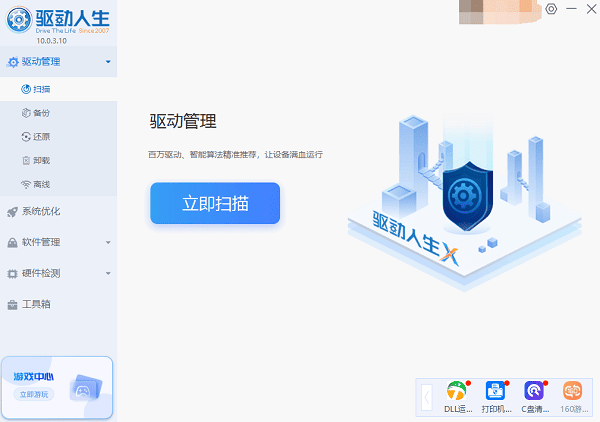
启动驱动人生后,打开“驱动管理”-“扫描”界面,点击“立即扫描”,等待驱动扫描完成;
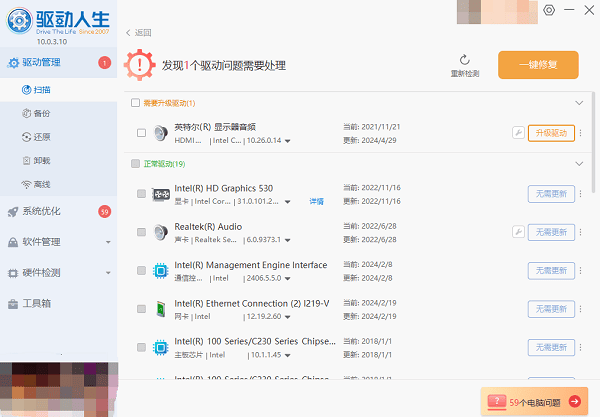
扫描结束后就会检测出你的电脑需要升级的声卡驱动程序,点击“升级驱动”,等待驱动下载更新完成即可。
二、调整音频设置
音频设置不当也可能导致杂音。你可以调整系统音频的采样率和位深度来改善音质。
操作步骤:
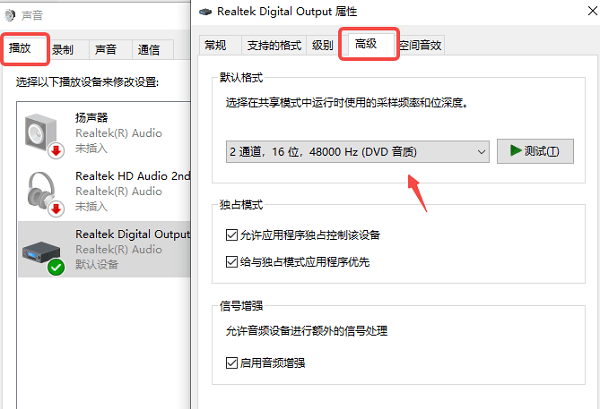
右键点击桌面右下角的 音量图标,选择声音设置。
进入“播放”选项卡,右键点击你的音响设备,选择属性。
在“高级”选项卡中,尝试更改采样率(通常设置为 44.1kHz 或 48kHz)和位深度(通常设置为 16 位)。
保存设置并重启电脑,检查音响是否恢复正常。
三、检查音频线和接口
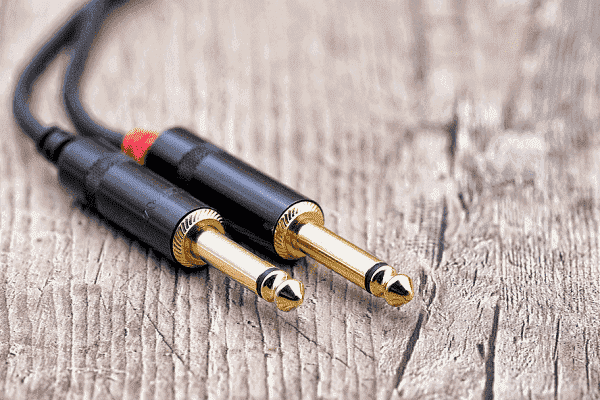
音频线松动、损坏或者插口不稳定,都可能导致杂音的出现。检查音响的连接线是否完好,确保它正确插入电脑的音频输出接口。
操作步骤:
断开音响与电脑的连接,检查音频线是否有破损或磨损。
确保音频线插头完全插入电脑音频接口中。如果你使用的是3.5mm插头,确认插头的接触良好。
如果音响和信号线正常,尝试更换一根音频线,看看是否能消除杂音。
四、避免电源干扰
电源干扰是产生音响杂音的常见原因,尤其是当音响与电脑靠得很近时,电磁波可能干扰音频信号。
操作步骤:
尽量将音响设备和电脑远离电源插座、电磁波源(如路由器、电风扇等)和其他电子设备。
如果你使用的是无线音响,尝试改变其与路由器的距离,避免无线信号干扰。
可以尝试为音响提供独立的电源,避免共用一个插座,减少干扰。
五、重装操作系统音频驱动
如果音频驱动仍然有问题,可以尝试卸载并重新安装音频驱动。
操作步骤:
打开设备管理器,右键点击音频设备,选择卸载设备。
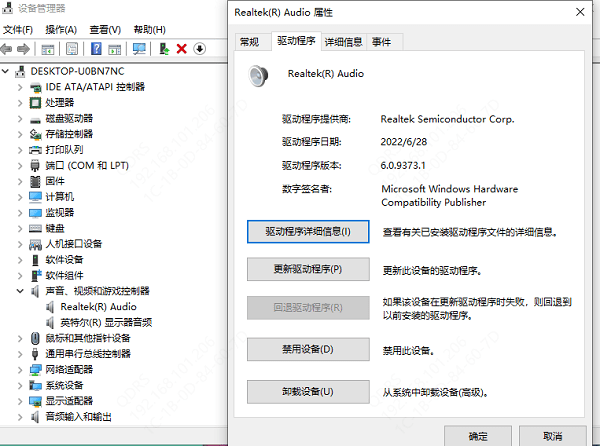
卸载后重启电脑,Windows 会自动重新安装音频驱动。
如果仍然存在问题,打开驱动人生手动安装音频驱动程序。
以上就是电脑音响杂音大的解决方法,希望对你有帮助。如果遇到网卡、显卡、蓝牙、声卡等驱动的相关问题都可以下载“驱动人生”进行检测修复,同时它还支持驱动下载、驱动安装、驱动备份等等,可以灵活的安装驱动。
好评率97% 下载次数:5558357 最新资讯
 设备管理器没有Realtek Audio?声卡驱动这样处理
Realtek HD Audio声卡驱动怎么安装?电脑重装系统、升级Win11后出现没有声音、设备管理器找不到Realtek Audio、耳机麦克风无法使用等问题,可以按照设备识别、驱动安装和系统声音设置逐步排查,并通过驱动人生自动识别硬件并安装匹配的声卡驱动。
2026-09-18 18:49:21kevin29066 Windows无法播放测试音调怎么办?5种方法解决电脑没声音问题
电脑测试扬声器时出现“无法播放测试音调”,通常与 Windows 音频服务、默认播放设备、音频增强、声音格式或声卡驱动异常有关。本文针对 Win10、Win11 整理多种解决方法,从简单的音频服务重启开始,逐步排查到驱动更新、系统文件修复等问题,帮助快速恢复电脑声音。
2026-09-17 09:59:50Portia21645 电脑没声音重启又好了怎么回事?教你彻底排查音频问题
电脑突然没声音,重启之后却又恢复正常,通常与音频服务异常、声卡驱动故障、默认输出设备切换或系统临时错误有关。本文将分析电脑没声音重启又恢复的常见原因,并提供音量检查、重启音频服务、排查输出设备、更新声卡驱动以及修复系统文件等解决方法。
2026-09-16 10:40:42Portia10217