在使用电脑过程中,不少用户会遇到音响发出“滋滋滋”的噪音。这种持续的杂音不仅影响音频体验,也可能暗示电脑硬件、电源或音频设置存在问题。本文将重点介绍几种实用且有效的解决方法,帮助用户快速定位问题,并消除音响中的杂音。

一、使用高质量的音频线材
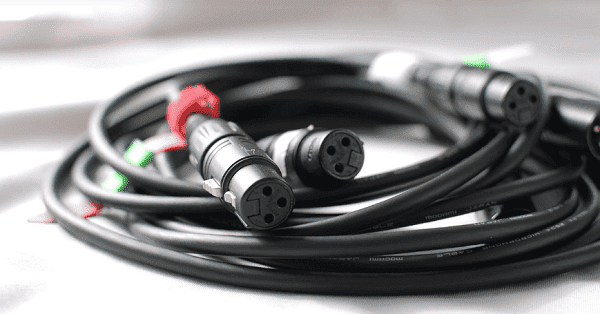
杂音的出现很多时候与音频线有关。廉价、老化或无屏蔽的音频线容易受到电磁干扰,导致滋滋声。
解决方法:
1. 更换为带屏蔽层的高质量音频线;
2. 尽量使用短线,减少干扰;
3. 避免将音频线与电源线、USB线缠绕放置。
二、避免地环路干扰
所谓“地环路”是指电脑和音响系统通过不同地线路径接地,形成闭环,引发交流电流噪音。
解决方法:
1. 将电脑和音响接入同一个插座;
2. 使用地环路隔离器(Ground Loop Isolator),可以有效阻断噪音路径;
3. 尽量避免将多个带接地的设备串联连接。
三、使用外置USB声卡
部分主板集成声卡抗干扰能力差,特别是在老旧或低端电脑上,容易因主板干扰导致音频输出不纯净。
解决方法:
1. 购买一款外置USB声卡,它们通常拥有更好的电源管理和屏蔽设计;
2. 将音响连接到外置声卡,而非主板的耳机接口;
3. 使用带独立供电的USB声卡可以进一步降低干扰。
四、更新声卡驱动程序
老旧的声卡驱动可能存在兼容性问题,或无法充分发挥硬件抗干扰性能。通过更新驱动,可以显著改善音频质量。可以使用“驱动人生”自动识别硬件型号,扫描系统中的缺失或过时驱动,并一键下载安装,大大简化操作流程,特别适合初级用户。

 好评率97%
  下载次数:5669391
 1. 点击上方下载按钮安装并打开“驱动人生”切换到-驱动管理栏目,点击“立即扫描”选项,扫描当前所有设备驱动状态。
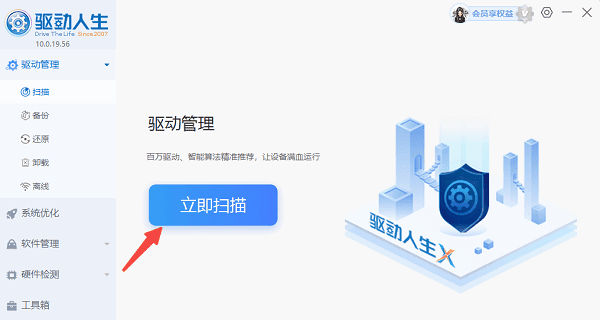
2. 待系统扫描完成后,如果提示声卡驱动异常或可更新,点击“一键修复”按钮,下载并安装最新版的声卡驱动。

五、使用带滤波功能的插座
不稳定的电源电压或电流中含有杂波,也会通过音响放大器传出噪音。
解决方法:
1. 使用带有滤波功能的电源插座或插排;
2. 或者选择有电源净化功能的UPS不间断电源,尤其适用于桌面音响系统。
六、设置排查与其他建议
1. 关闭声卡特效增强:在Windows“声音”设置中,选择当前输出设备,点击“属性”,然后关闭“增强”功能;
2. 测试其他设备:将音响连接至手机、平板等其他设备,如果仍有噪音,可能是音响硬件老化;
3. 检查系统噪声来源:比如无线鼠标、Wi-Fi信号、主机风扇等都可能干扰低质量音频系统。
电脑音响发出滋滋滋的杂音问题,虽然看似小问题,但影响使用体验。通过更换音频线材、使用外置声卡、避免地环路、更新声卡驱动、使用带滤波插座等手段,大部分用户都能有效解决这一问题。特别要注意声卡驱动的更新,很多时候通过驱动人生简单的一步,就能消除恼人的杂音。
最新资讯
 电脑音量键点击没反应怎么办?5种方法快速修复
电脑音量键点击没反应怎么办?本文针对Windows 10和Windows 11电脑音量图标无法点击、音量滑块失灵、键盘音量快捷键无效等问题,分析系统组件异常、音频服务故障及声卡驱动问题,并提供重启Windows资源管理器、检查音频服务、修复声卡驱动和系统文件等解决方法,帮助用户快速恢复正常的音量调节功能。
2026-10-29 11:24:08Portia9979 Win10声卡默认到显示器输出怎么办 5种方法恢复电脑声音
Win10声卡默认到显示器输出怎么办?本文介绍重新设置默认播放设备、启用扬声器、更新或修复声卡驱动、重启音频服务等方法,帮助解决电脑扬声器没声音、音频输出设备错误等问题。
2026-10-27 15:22:43qwsa25909 Creative创新Sound Blaster声卡驱动下载与安装教程
Creative创新Sound Blaster声卡驱动怎么下载?本文介绍Creative官网驱动下载、驱动人生更新修复、设备管理器检查及Windows声音设置方法,帮助解决声卡无法识别、驱动异常和电脑没有声音等问题。
2026-10-26 18:34:23qwsa22660