当你按下电源键,电脑没有任何反应,或者出现了开机但无法进入系统的情况,这无疑让人感到沮丧。其实,这种情况通常是由一系列原因引起的,可能涉及硬件故障、软件问题或者设置错误。下面将详细介绍一些常见的原因和解决方法,帮助你快速排查并解决问题。

一、检查电源连接
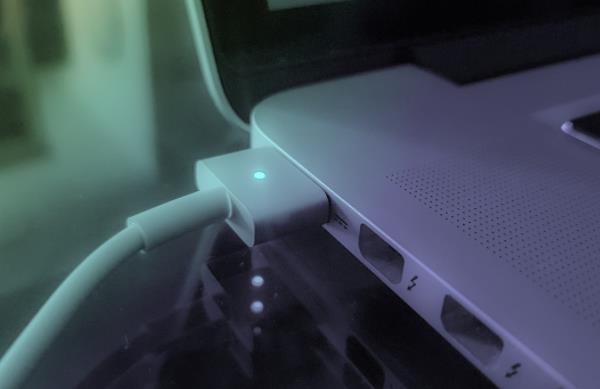
首先,检查电脑的电源是否正常。很多时候,电脑无法开机只是因为电源没有接好或者插座出现问题。确保电源线牢固地插入电源插座和电脑电源接口中。如果使用的是笔记本,确认电池是否有电,或者尝试直接插入电源适配器开机。
二、检查显示器
如果电脑风扇在转动,但屏幕仍然黑屏,问题可能出在显示器或者显卡上。首先,确认显示器是否已开启,并且显示器的电源线、信号线都已插紧。如果可能,尝试连接其他显示器,排查是否是原显示器故障。
三、检查硬件故障
电脑无法开机可能是硬件故障引起的,常见的硬件故障包括电源、内存条、硬盘、显卡等。硬件故障一般需要你逐一排查。
1、如果电脑风扇不转,显示器也无信号,可能是电源坏了。可以尝试使用另一台电脑的电源进行更换,看看是否能启动。
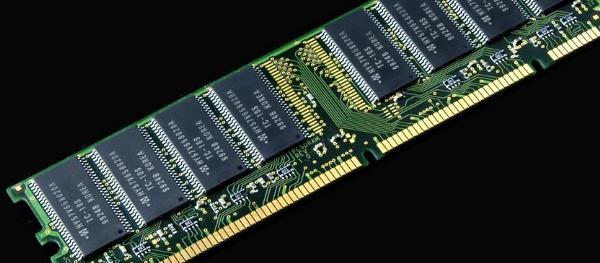
2、内存条松动或损坏也会导致无法开机。你可以尝试拔掉内存条,再重新插入,确保插得稳固。如果有多条内存,可以尝试单条内存启动。
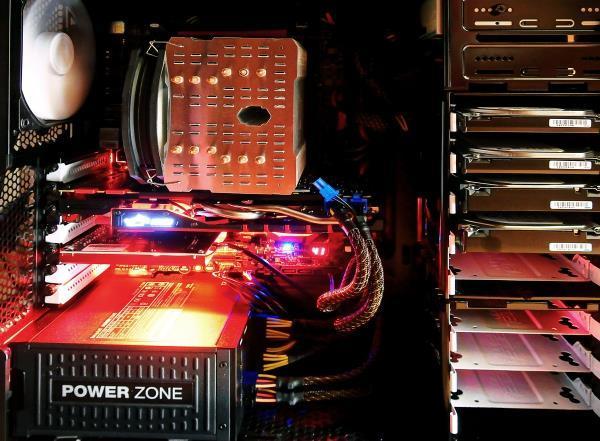
3、如果硬盘损坏,系统会无法启动。你可以通过更换硬盘或通过外部硬盘连接的方式排查硬盘问题。
四、驱动更新问题
有时,操作系统的驱动程序出现问题也会导致电脑无法启动。例如,显卡驱动或硬盘驱动损坏可能会导致系统无法识别硬件或启动失败。
在开机时不断按F8,选择安全模式。如果能够进入,可能是驱动或软件问题。然后及时检测硬件驱动的相关问题,这里可以通过“驱动人生”软件一键检测硬件驱动,然后进行升级修复。

 好评率97%
  下载次数:5662069
 1、安装打开“驱动人生”切换到-驱动管理栏目,点击立即扫描选项;

2、等待扫描完成后,就会检测出你的电脑需要升级的驱动,点击“立即修复”即可。

五、启动时的错误提示
在电脑开机时,有时会出现错误提示或“启动设备”界面,这些提示通常能帮助你更精确地判断问题所在。比如,“硬盘未找到”或“内存错误”通常是硬件故障的表现。
1、如果出现硬盘未找到的提示,首先检查硬盘连接线是否松动或损坏,确认硬盘是否正常工作。
2、若提示内存错误,尝试更换内存条或者检查插槽是否有灰尘堵塞。
六、BIOS设置问题
有时,电脑无法开机可能是BIOS设置不当,导致无法识别启动设备。比如,设置了错误的启动顺序,或者系统盘没有被正确识别。
1、启动电脑时,按下相应的键(如F2、Del)进入BIOS设置,检查启动顺序和硬盘是否被正确识别。
2、将启动顺序设置为“硬盘优先”,确保操作系统能够从正确的设备启动。
以上就是电脑无法开机的解决方法,希望对你有帮助。如果遇到网卡、显卡、蓝牙、声卡等驱动的相关问题都可以下载“驱动人生”进行检测修复,同时它还支持驱动下载、驱动安装、驱动备份等等,可以灵活的安装驱动。
好评率97% 下载次数:5662069 最新资讯
 电脑提示检测到潜在系统不稳定?Intel 13/14代CPU修复方法
电脑启动游戏提示检测到潜在系统不稳定?本文针对Intel 13/14代CPU微码过旧、主板驱动异常等问题,介绍更新BIOS、使用驱动人生安装兼容主板驱动及恢复系统稳定的方法。
2026-10-26 19:52:01kevin11227 Windows 11更新后C盘满了?这四步亲测能腾出几十G
Windows 11更新后C盘突然满了?本文讲清更新备份、休眠文件、微信缓存三大占用来源,给出磁盘清理、关闭休眠、迁移聊天文件、百贝C盘清理大师深度扫描四步操作,帮你安全腾出几十G空间,附常见误区和空间保留建议。
2026-10-26 17:27:42lucky16166 电脑刚删除的文件怎么恢复 4种实用方法教你找回
电脑刚删除的文件怎么恢复?本文介绍回收站还原、数据救星扫描恢复、文件历史记录及云端备份等方法,帮助你找回误删的文档、图片和视频。
2026-10-26 17:21:51qwsa11373