电脑使用时间不断延长,许多用户可能会遇到一个问题——C盘空间不足,导致系统运行缓慢或无法安装新程序。如果C盘的存储空间被大量占用,可能会影响到计算机的性能。本文将介绍几种有效的方法,帮助你清理C盘内存,释放空间,提升电脑的运行效率。

一、使用自动清理C盘的工具
专业的C盘清理软件,例如“百贝C盘助手”不仅可以扫描和删除临时文件、浏览器缓存等,还可以清理注册表中的冗余项,快速彻底的清理C盘上的垃圾文件。

 好评率97%
  下载次数:3757491
 1、点击上方按钮下载安装,打开百贝C盘助手,点击“系统清理”,软件会扫描C盘中的垃圾文件、临时文件、浏览器缓存、无用的安装包等。

2、扫描完成后,软件会列出可以清理的文件和项,您可以选择清理的具体内容,点击“立即清理”来一键清除,也可以手动选择您不需要的项目进行清理。

3、在清理完成后,您还可以使用“一键搬家”、文件去重等功能,将C盘的文件迁移到其它磁盘,同样也能腾出更多的C盘空间。

二、系统工具手动清理垃圾文件
1、使用磁盘清理工具
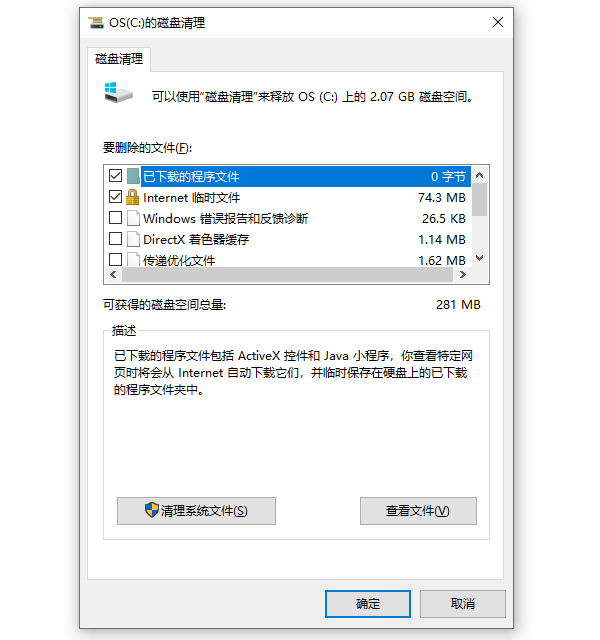
Windows系统内置了一个磁盘清理工具,它能够帮助用户删除系统中不必要的临时文件、缓存文件、错误报告等垃圾文件。操作方法如下:
①、在任务栏中点击“开始”按钮,输入“磁盘清理”并打开该程序。
②、在磁盘清理窗口中,选择C盘,点击“确定”。
③、系统会扫描C盘上的垃圾文件,扫描完成后,你可以选择要删除的文件类型,如临时文件、系统缓存、Internet临时文件、Windows错误报告等。
④、勾选你希望删除的文件类型,点击“确定”,然后选择“删除文件”即可。
2、清除临时文件
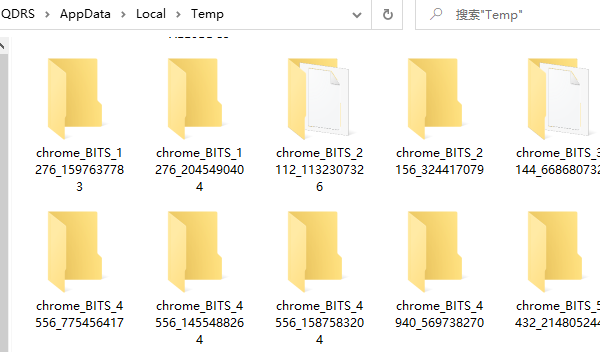
除了磁盘清理工具,你还可以手动清除一些临时文件。按下 Win+R 键,输入 %temp%,然后回车,打开临时文件夹。可以在该文件夹中删除所有文件,这些都是系统运行过程中产生的临时文件,删除后不会影响系统的正常使用。
三、卸载不常用的应用程序
很多用户可能会安装各种各样的软件,其中一些可能已经很长时间没有使用。长时间积累下来,这些软件占据了大量的C盘空间。通过卸载不常用的程序,可以有效释放C盘空间。具体步骤如下:
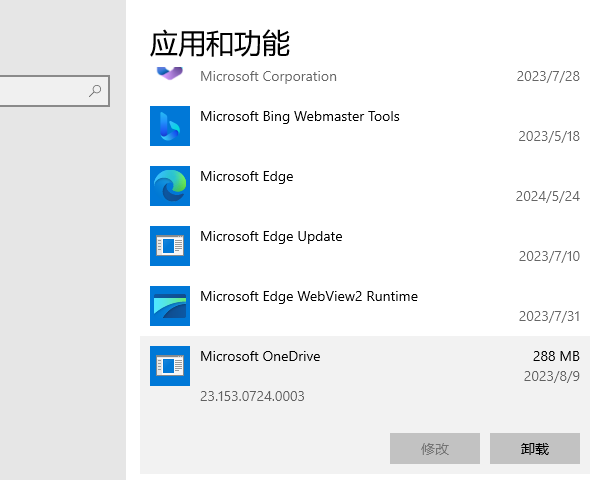
1、打开“控制面板”或在Windows设置中选择“应用”。
2、在“应用和功能”列表中,找到你不再需要或不常使用的程序,点击“卸载”即可。
如果你不确定哪些程序可以卸载,可以根据程序的使用频率来判断,或者使用一些第三方软件管理工具(如CCleaner)来帮助你快速清理和管理已安装的程序。
四、转移文件和程序
1、转移文件到其他盘符:如果C盘空间不足,可以将个人文件(如文档、图片、视频、音乐等)转移到其他盘符(例如D盘或E盘)。只需将文件从C盘的个人文件夹中拖动到其他盘符即可。你也可以更改一些软件的默认保存路径,以减少C盘的存储压力。
2、将程序安装到其他盘符:在安装新程序时,尽量选择安装到其他盘符,而不是默认的C盘。很多软件在安装时都会允许选择安装路径,选择非C盘的路径可以有效避免C盘被占满。
 好评率97% 下载次数:5682602
 以上就是如何清理电脑c盘内存,电脑c盘满了删除方法。如果遇到网卡、显卡、蓝牙、声卡等驱动的相关问题都可以下载“驱动人生”进行检测修复,同时驱动人生支持驱动下载、驱动安装、驱动备份等等,可以灵活的安装驱动。
最新资讯
 千问和豆包哪个好用?办公、写作、聊天全面对比
千问和豆包哪个好用?本文从AI写作、办公效率、语音交互、免费功能及使用场景等方面,对比千问与豆包的主要区别,帮助用户选择适合自己的AI助手。同时介绍如何使用OpenClaw部署助手接入千问等AI模型,实现更多自动化任务。
2026-11-03 10:50:56lucky10119 Intel Wireless-AC 9461错误代码10怎么解决 5种方法恢复无线网络
Intel Wireless-AC 9461出现错误代码10、无线网卡无法启动或WiFi无法连接怎么办?本文介绍5种实用修复方法,包括重新启动电脑、重装网卡驱动、使用驱动人生更新驱动及检查BIOS设置,帮助恢复无线网络连接。
2026-11-02 17:34:49qwsa8157 C盘Administrator文件夹怎么清理?C盘空间不足这样处理
C盘Administrator文件夹占用空间太大怎么办?这个文件夹是Windows用户配置文件目录,包含临时文件、软件缓存、桌面和下载内容等。本文详细介绍了Administrator文件夹的安全清理方法,包括删除Temp临时文件、使用系统存储清理、借助清理工具释放空间、整理个人文件及检查AppData缓存,帮助解决C盘空间不足问题。
2026-11-02 15:08:20Portia27481