在使用电脑时,有些用户可能会遇到“msvcrtd.dll丢失”的提示,通常伴随着某些程序无法正常启动的问题。这种情况多出现在运行游戏、软件或开发工具时,让人十分头疼。那么,msvcrtd.dll丢失到底是什么问题?又该如何快速解决呢?下面就为大家详细解答。

方法一:使用专业的DLL修复工具
最常见且有效的方法就是使用专业的DLL修复工具“星空运行库修复大师”,它能自动检测系统中缺失或损坏的dll文件,快速完成修复。

 好评率97%
  下载次数:3733141
 下载并打开-星空运行库修复大师-软件,进入主界面,选择“点击扫描”。

软件会自动扫描您的系统,检查是否存在运行库缺失或损坏的问题。等待检测结果完成,点击“立即修复”按钮。
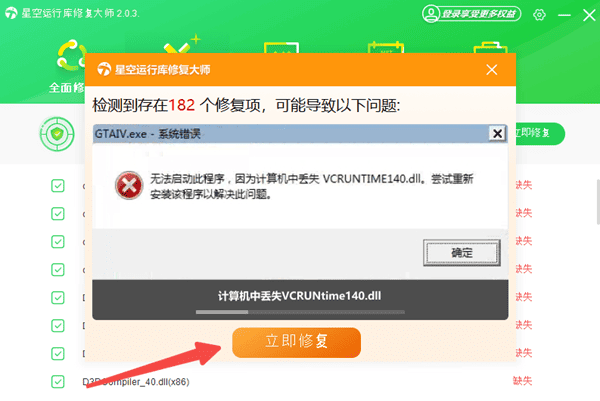
修复完成后,重启电脑即可。
方法二:重新安装Visual C++运行库
如果第一个方法不行,还可以重新安装Visual C++运行库。
还是打开星空运行库修复大师软件,转到“C++库文件”模块,下载最新版本的Microsoft Visual C++ Redistributable(可选64位和86位版本,需根据系统类型安装)。

安装完成后,重新启动电脑,然后运行报错的程序,看问题是否解决。
方法三:从可靠渠道获取msvcrtd.dll文件
如果问题依然存在,可以尝试手动替换msvcrtd.dll文件:
从可靠网站下载对应版本的msvcrtd.dll文件。
将文件放入 C:\Windows\System32 或 C:\Windows\SysWOW64 文件夹中(根据系统版本选择)。
按下 Win+R 打开运行窗口,输入 regsvr32 msvcrtd.dll 并回车,完成注册。
以上就是系统提示msvcrtd.dll丢失的修复办法。如果遇到.NET Framework、dll文件缺失、VC++、DirectX等各类运行库的相关问题,都可以使用“星空运行库修复大师”进行检测修复。操作简便,节省修复时间,提高修复成功率。
最新资讯
 AI文件格式转换教程:音频、视频、文档格式一键转换
AI文件格式怎么转换?本文介绍Windows电脑使用AI智能体处理MP3、MP4、PDF、Word、Excel、JPG等文件的方法,包含OpenClaw部署助手安装、音视频转换、办公文档转换及批量处理教程,帮助用户通过自然语言指令完成文件格式转换。
2026-10-27 19:12:40lucky26872 C盘清理temp命令是什么?3种方法快速清理临时文件
C盘空间不足怎么办?本文详细介绍C盘清理Temp命令的使用方法,包括通过 %temp% 打开临时文件夹、清理Windows系统临时文件,以及使用磁盘清理工具释放空间。同时介绍百贝C盘清理大师的分类清理方式,帮助Windows 10/11用户排查临时文件、系统缓存等空间占用,安全释放C盘容量。
2026-10-27 14:51:44Portia19555 开机弹出RunDLL找不到指定的模块?修复方法详解
电脑开机弹出RunDLL错误,提示启动DLL时出现问题、找不到指定的模块?本文以联想PWMTR64V.dll报错为例,介绍通过驱动人生检查更新驱动、重装电源管理组件及清理失效启动项的方法,解决Win10/Win11开机反复弹窗问题。
2026-10-27 14:48:48kevin16265