随着资源的不断累积,数据的长期保存至关重要。不论是珍贵的照片、重要的工作文件,还是海量的视频资料,都需要存储在合适的硬盘里。然而,很多人会遇到硬盘存储寿命短、数据丢失、甚至硬盘损坏的情况。那么,如何选择一款适合长期保存数据的硬盘呢?今天,我们为您一一解答,帮助您有效选择。

一、长期保存数据适合哪种硬盘?
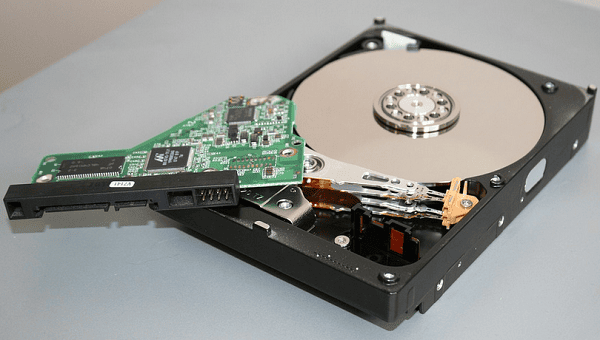
1、机械硬盘(HDD)——经济实惠的大容量选择
适用场景: HDD适用于需要存储大量数据但预算有限的情况,例如照片、视频等冷数据存储。建议选择品牌可靠的机械硬盘,如希捷、西部数据等。
优势:
性价比高:单位容量成本远低于SSD。
大容量:支持高达数TB的数据存储,适合归档大数据量文件。
注意事项:
由于机械结构,HDD对震动较敏感,建议放置在稳定环境中。
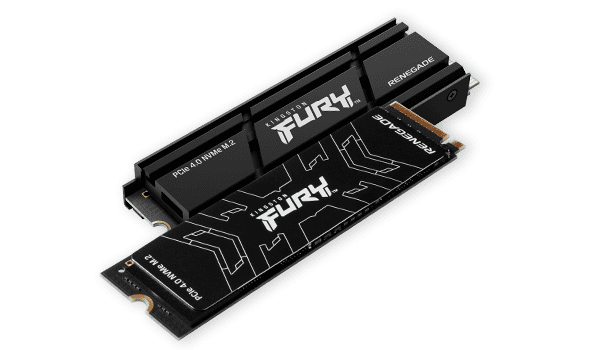
2、固态硬盘(SSD)——高效存储更安全
适用场景: SSD适合需要经常访问的长期存储数据,例如工作文档或项目文件。建议选择具备长保质期和耐用性的SSD品牌,例如三星、Crucial。
优势:
速度快:读写速度显著高于HDD。
稳定性高:无机械部件,数据不容易因震动或跌落损坏。
注意事项:
价格相对较高,容量上限低于HDD,需综合预算选择。
二、如何备份与保护长期存储的数据?
1、定期备份
单一硬盘存储风险较高,因此备份是数据保护的第一道防线。
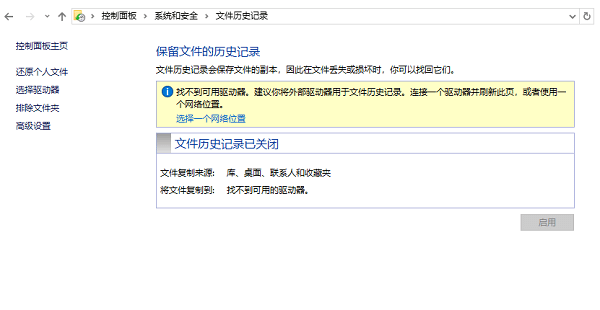
使用Windows自带的“文件历史记录”或Mac的Time Machine进行本地备份。
注册云存储服务,例如Google Drive或OneDrive,定期上传重要文件。
2、设置硬盘密码
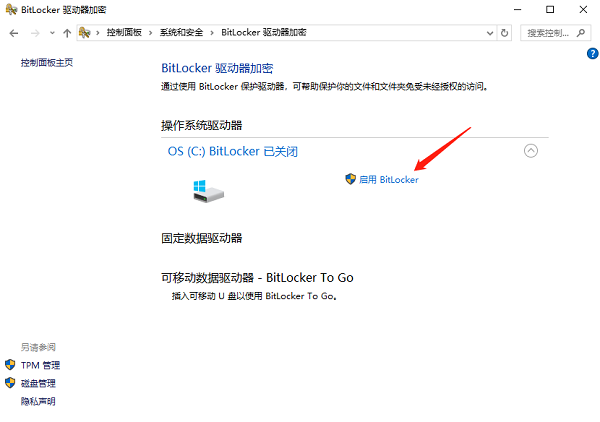
为了防止硬盘丢失或被盗而导致硬盘数据泄露,建议对硬盘先进行加密,防止数据窃取。
打开控制面板,选择“BitLocker驱动器加密”,按提示完成加密。
密码设置为高强度密码,并妥善保存。
三、如何恢复丢失的数据
有时,用户可能会因为操作不当而导致数据丢失。此时,先别着急,建议您使用专业的数据恢复工具,比如数据救星尝试进行恢复。它支持多种硬盘类型,包括HDD、SSD、U盘和移动硬盘的数据恢复,可恢复误删除文件、格式化数据以及因硬盘损坏而丢失的文件。
首先,点击此处快速下载并安装数据救星。

 好评率97%
  下载次数:3756134
 打开软件,选择需要恢复的硬盘分区,软件将自动对硬盘进行全面扫描,搜索丢失的文件。
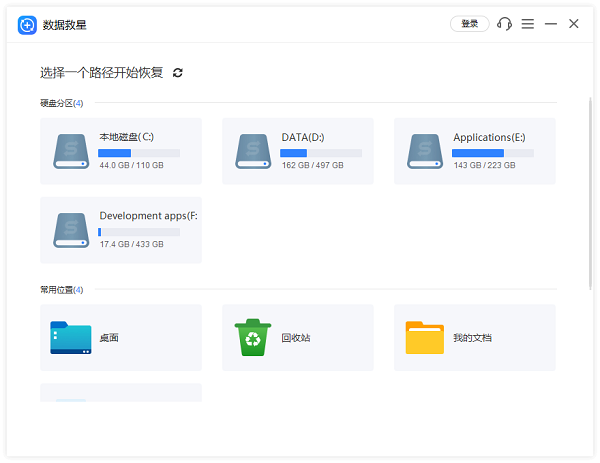
扫描完成后,您可以通过预览功能查看文件内容,方便您进行准确恢复。

勾选需要恢复的文件,点击“恢复”。建议将恢复的文件存储在不同的硬盘,以防覆盖或再次丢失。
最后点击“打开恢复目录”即可找回丢失的数据文件。

四、长期存储数据的其他注意事项
1、保持硬盘工作环境稳定
温度、湿度等环境因素会直接影响硬盘寿命。因此建议将硬盘工作环境温度控制在10°C至35°C之间。闲置硬盘可以使用防潮盒存放,避免水汽侵蚀。
2、定期检测硬盘健康状态
硬盘使用过程中可能逐渐出现坏道,建议定期使用驱动人生检查硬盘温度和运行状态。若发现健康状况不佳,及时备份数据并更换硬盘。
 好评率97% 下载次数:5586689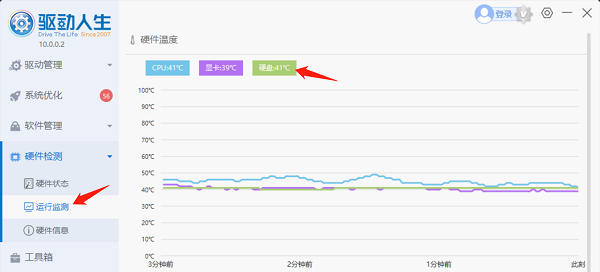
以上就是长期保存数据用什么硬盘好的文章介绍。希望对大家有所帮助。如果遇到网卡、显卡、蓝牙、声卡等驱动的相关问题都可以下载“驱动人生”进行检测修复,同时驱动人生支持驱动下载、驱动安装、驱动备份等等,可以灵活的安装驱动。
最新资讯
 DRIVER_OVERRAN_STACK_BUFFER蓝屏修复教程(详细教程)
电脑频繁蓝屏并提示DRIVER_OVERRAN_STACK_BUFFER怎么办?这是驱动缓冲区溢出导致的错误代码0x000000F7。本文总结5个实用解决方法,涵盖驱动修复、内存诊断、系统文件修复等,帮你快速摆脱蓝屏困扰。
2026-09-29 17:13:22qwsa11413 ViGEmBus驱动下载,手柄映射软件用不了这样处理
ViGEmBus驱动怎么下载?手柄映射软件提示ViGEmBus未安装、虚拟手柄无法识别,可以检查系统设备和驱动状态。本文介绍ViGEmBus驱动检测、安装以及异常修复方法。
2026-09-29 16:15:38lucky8156 如何永久关闭windows更新 4种方法关闭Win10/Win11自动更新
如何永久关闭Windows更新?本文整理4种关闭Win10/Win11自动更新的方法,包括百贝禁用系统更新、组策略、注册表等方式,并附详细操作步骤。
2026-09-29 15:18:35qwsa28838