电脑使用过程中,内存条的频率是影响计算机性能的重要因素之一。频率越高,内存的读写速度也越快,从而提高系统的整体性能,尤其是在运行大型应用程序、处理多任务时。那怎么看内存条频率呢?本文将详细介绍几种在Windows系统中查看内存频率的方法。

一、使用驱动管理软件查看内存频率
驱动人生是一款专业的硬件检测工具,能够详细检测内存条的频率、容量、生产日期,厂商等等。使用驱动人生查看内存频率的步骤如下:

 好评率97%
  下载次数:5562306
 ①、点击上方按钮下载安装并打开“驱动人生”软件,切换到“硬件检测-硬件信息”界面;
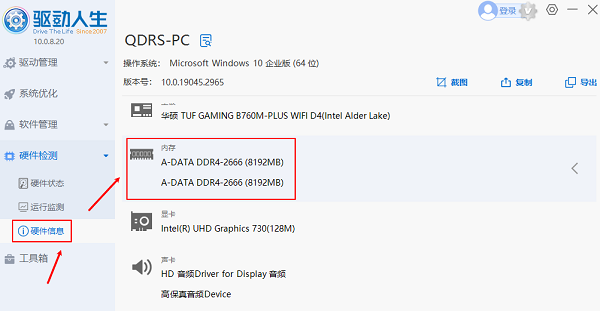
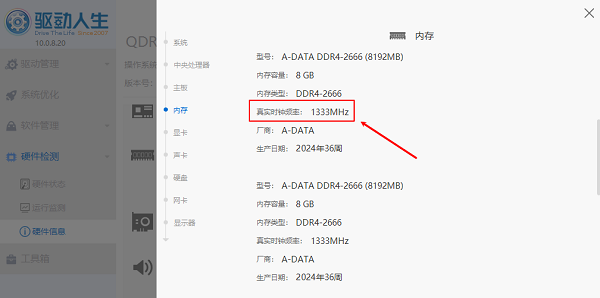
②、在硬件信息界面,点击内存选项,我们就可以看到内存的频率、容量、厂商,生产日期等等,了解电脑详细的配置。
二、使用任务管理器查看内存频率
任务管理器是Windows操作系统中自带的系统监控工具,提供了一个简便的方式来查看内存的基本信息,包括内存的频率。通过任务管理器查看内存频率的方法如下:
1、打开任务管理器:可以通过右键点击任务栏并选择“任务管理器”,或者直接按下Ctrl+Shift+Esc 快捷键打开任务管理器。
2、切换到“性能”标签:在任务管理器的顶部菜单中,点击“性能”选项卡。在这个标签下,用户可以看到关于CPU、内存、硬盘等硬件的详细信息。
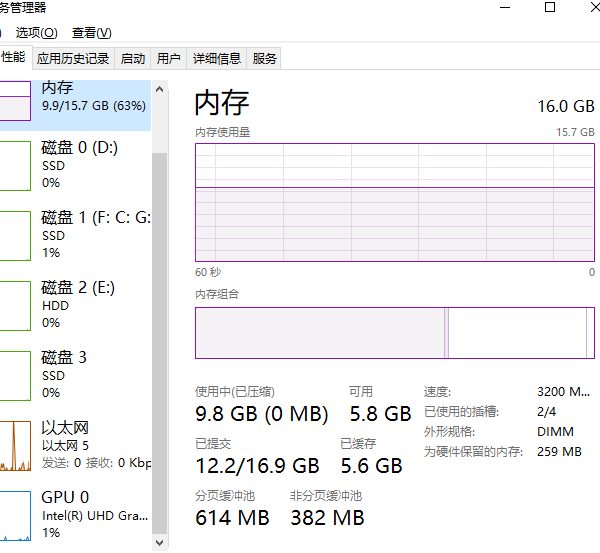
3、选择内存:在左侧的“性能”部分,点击“内存”项。右侧的面板会显示出当前系统内存的使用情况,包括总内存、已使用内存、可用内存等信息。
4、查看内存频率:在内存部分的底部,用户可以找到“速度”一栏,它显示的是内存的实际工作频率。通常,内存的频率以“MHz”为单位,如 2133 MHz 或 3200 MHz。
然而,任务管理器提供的内存频率信息较为基础,有时无法显示内存的详细配置,特别是在内存以不同的频率运行时。尽管如此,这依然是查看内存频率的最便捷方式。
三、使用BIOS/UEFI查看内存频率
BIOS或UEFI是计算机的固件系统,通过它可以直接查看和修改内存的配置。在BIOS/UEFI中,用户可以查看内存的频率、时序和电压等详细信息,甚至可以手动调整内存的工作频率。以下是进入BIOS/UEFI并查看内存频率的步骤:
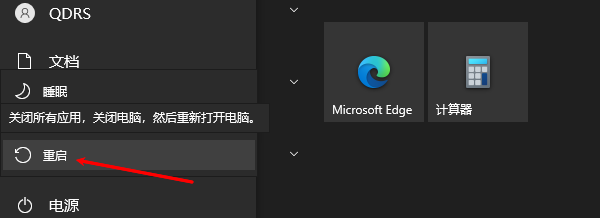
1、重启计算机并进入BIOS/UEFI:在计算机启动时,按下特定的键(通常为Del、F2或Esc)进入BIOS或UEFI设置界面。不同品牌和型号的主板,进入BIOS/UEFI的按键可能不同,开机时通常会显示提示信息。
2、找到内存信息:在BIOS/UEFI界面中,查找“Memory”或“Information”选项,这里通常会列出与内存相关的详细信息,包括内存的工作频率、容量、时序等。
3、查看内存频率:在相关页面中,您可以看到“DRAM Frequency”或“Memory Frequency”字段,这显示的是当前内存的工作频率。部分高端主板还支持通过XMP(Extreme Memory Profile)功能来优化内存的工作频率。
通过BIOS/UEFI查看内存频率,可以确保看到的是最准确的硬件配置,并且对于需要调整内存设置的高级用户来说,BIOS/UEFI是一个非常有用的工具。
四、使用PowerShell查看内存频率
对于喜欢使用命令行工具的用户,Windows的PowerShell也可以用来查看内存频率。使用PowerShell查看内存频率的步骤如下:
1、打开PowerShell:按下 Win+X快捷键,然后选择“Windows PowerShell(管理员)”选项,打开PowerShell窗口。
2、输入命令查看内存信息:在PowerShell窗口中输入以下命令:
Get-WmiObject -Class Win32_PhysicalMemory | Select-Object Speed
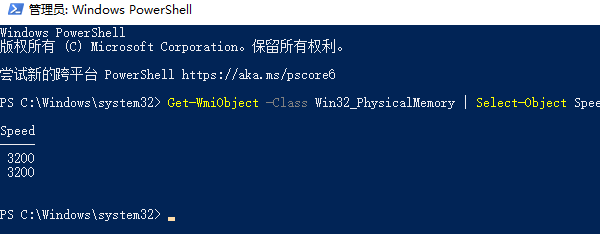
3、查看输出结果:该命令将显示出系统中每条内存条的频率(以MHz为单位)。如果计算机安装了多条内存条,PowerShell会列出每条内存的工作频率。
好评率97% 下载次数:5562306 以上就是电脑怎么看内存条频率,查看内存频率方法介绍。如果遇到网卡、显卡、蓝牙、声卡等驱动的相关问题都可以下载“驱动人生”进行检测修复,同时驱动人生支持驱动下载、驱动安装、驱动备份等等,可以灵活的安装驱动。
最新资讯
 MiMo-V2.6怎么部署?小米开源大模型API接入教程
MiMo-V2.6怎么部署?本文介绍小米开源MiMo-V2.6的使用方法,包括OpenClaw部署助手内置AI体验方式,以及通过API接入MiMo-V2.6的方法,帮助用户快速上手。
2026-09-22 15:03:49qwsa12596 Microsoft .NET Desktop Runtime 11.0下载安装教程
不少Windows用户在启动软件、游戏或其他桌面程序时,会遇到“需要安装Microsoft .NET Desktop Runtime 11.0”之类的提示。遇到这类问题,通常需要安装对应版本的.NET Desktop Runtime。本文介绍官方下载安装方法,并结合星空运行库修复大师的实际操作流程,帮助大家快速补齐.NET 11桌面运行环境。
2026-09-22 15:00:52Portia18905 DLL文件32位64位怎么区分?教你快速判断并正确安装
DLL文件怎么判断32位还是64位?本文介绍通过系统目录、文件属性和专业工具判断DLL位数的方法,并解释System32与SysWOW64的区别。遇到DLL缺失或版本不匹配,可使用星空运行库修复大师自动识别系统环境并安装对应DLL文件。
2026-09-22 13:47:31kevin12740