硬盘序列号是硬盘的唯一标识,就像硬盘的“身份证”一样。了解硬盘序列号在很多场景下都很有用,例如设备登记、数据追踪或售后服务等。如果你需要查询硬盘序列号但又不知道如何操作,那么这篇文章将为您提供帮助,帮助你轻松查看电脑硬盘序列号。

一、通过命令提示符查询硬盘序列号
命令提示符(Command Prompt)是 Windows 系统自带的强大工具,它可以快速查看硬盘的详细信息,包括序列号。
按下 Win + R 键,输入 cmd,然后按 Enter 键。
在命令提示符窗口中,输入 wmic diskdrive get serialnumber 命令并按回车。
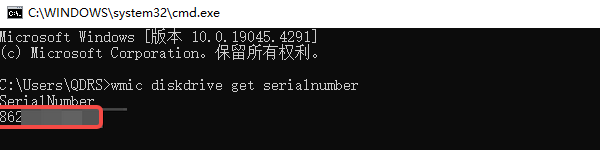
稍等片刻,屏幕上会显示硬盘的序列号。
如果电脑有多块硬盘,系统会列出所有硬盘的序列号,记得核对硬盘型号以确认对应的序列号。
二、通过 BIOS 查询硬盘序列号
BIOS 是电脑中负责硬件基础设置的工具,其中也会显示硬盘的详细信息,包括序列号。虽然需要重启电脑进入设置,但这个方法同样准确且无需安装任何软件。
重启电脑后,在开机画面出现时,根据提示按下对应按键进入 BIOS 设置界面,不同电脑的型号对应的按键不同。
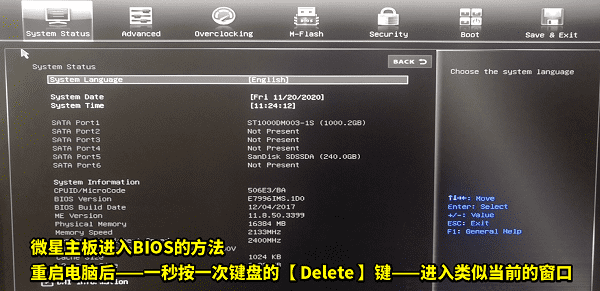
在 BIOS 界面中,找到“硬件信息(Hardware Info)”或“硬盘设置(Storage Settings)”选项,具体位置可能因主板品牌不同而有所差异。
在硬盘列表中,可以看到硬盘的序列号、型号等详细信息。
找到目标硬盘的序列号,手动记录下来。
三、通过硬盘外观直接查看
如果你对电脑比较熟悉,可以打开电脑机箱或拆下硬盘,通过硬盘的外观直接查看序列号。硬盘的序列号通常会印在硬盘的标签上。如果你不熟悉硬件操作,建议寻求专业人士帮忙以避免损坏设备。
关闭电脑并拔下电源,确保安全操作。
使用螺丝刀打开机箱或笔记本的硬盘仓,根据设备的硬盘安装位置小心拆下硬盘。
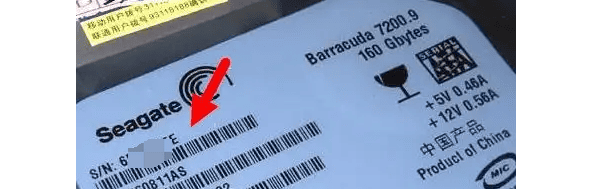
找到硬盘上的标签,通常序列号会以“Serial Number”或“SN”开头,记录下对应的信息。
将硬盘按原位置安装好,确保数据线和电源线连接牢固,最后关闭机箱盖并开机。
四、恢复丢失的数据
当你在查询硬盘序列号的过程中,如果发现硬盘出现异常或者数据丢失的情况,不用过于担心,你可以尝试使用数据救星来恢复重要的数据文件。它支持多种存储设备,包括硬盘、U盘等,同时兼容多种文件类型,对电脑小白也非常友好。
首先,下载并安装最新版的数据救星软件。

 好评率97%
  下载次数:5634299
 打开软件后,选择需要恢复数据的硬盘,软件将自动进行扫描。
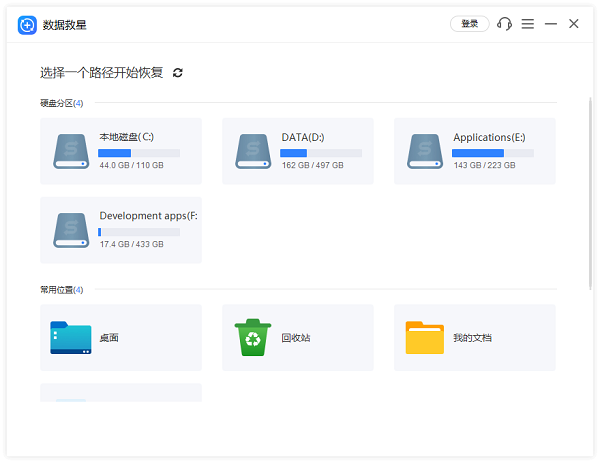
等待扫描完成后,软件会列出所有可恢复的文件,包括已经删除或丢失的内容。
可以通过“预览”功能查看文件的具体内容,勾选需要恢复的文件,点击“恢复”按钮,并选择保存路径完成操作。
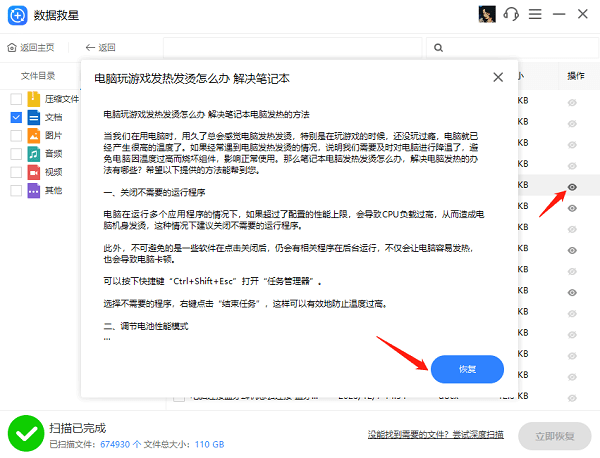
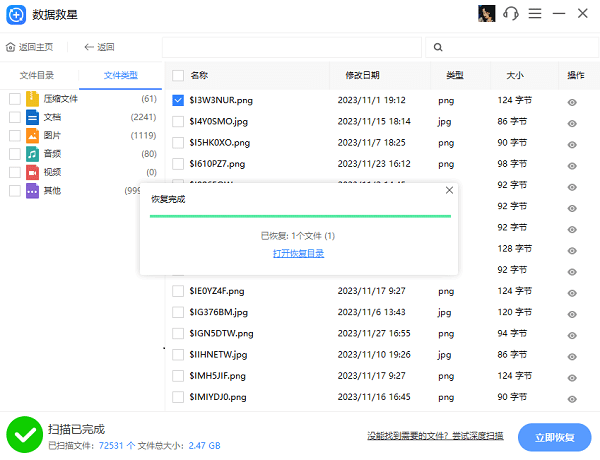
最后点击“打开恢复目录”即可找回丢失的文件。
以上就是查看电脑硬盘序列号的方法。希望对大家有所帮助。如果遇到网卡、显卡、蓝牙、声卡等驱动的相关问题都可以下载“驱动人生”进行检测修复,同时驱动人生支持驱动下载、驱动安装、驱动备份等等,可以灵活的安装驱动。
最新资讯
 WorkBuddy怎么从C盘移到D盘?两种方法轻松释放C盘空间
WorkBuddy安装在C盘,占用空间越来越大怎么办?本文介绍WorkBuddy从C盘迁移到D盘的两种方法,包括使用百贝C盘清理大师一键搬家,以及通过官方安装程序重新安装到D盘。同时说明工作空间和生成文件的检查方法,帮助你释放C盘空间,降低迁移后无法启动或文件遗漏的风险。
2026-10-16 17:15:52Portia9078 C盘可以扩大吗?扩容的具体方法和注意事项有哪些?
C盘可以扩大吗?C盘空间不足怎么扩容?本期就分享C盘扩容的操作步骤,包括使用百贝C盘清理大师调整容量、Windows磁盘管理扩展卷,以及C盘扩容注意事项,帮助解决C盘空间不足、扩展卷灰色等问题。
2026-10-16 15:13:31lucky29492 DeepSeek Harness和DeepSeek的区别,功能差异及使用教程
DeepSeek Harness和DeepSeek有什么区别?本文详细介绍DeepSeek Harness的功能特点、使用场景、安装方法及与普通DeepSeek的区别,并分享通过OpenClaw部署助手搭建AI智能体的操作教程,帮助新手快速上手AI自动化办公。
2026-10-16 14:29:09lucky24280