如果你遇到电脑风扇转动正常,但屏幕依然黑屏,系统无法启动的情况,不必惊慌。这是常见的硬件或系统问题,通常有多个原因可能导致这一现象。本文将逐步提供可能的解决方案,帮助你快速解决电脑无法启动的问题。

一、确保内存条和硬盘连接正常
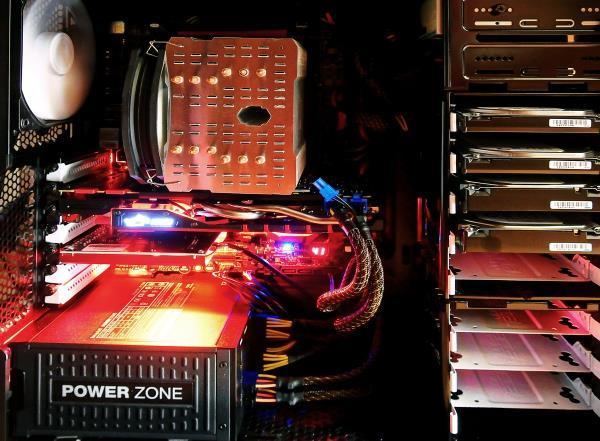
内存条和硬盘连接不稳定也可能导致电脑无法启动。检查内存条和硬盘连接,确保它们牢固插入主板插槽。
操作步骤:
1. 关闭电脑并断开电源。
2. 打开机箱,检查内存条是否安装牢固。如果有不确定的地方,轻轻取下并重新插入。
3. 检查硬盘和主板的连接线是否松动,确保硬盘连接正常。
4. 重启电脑并观察是否能正常启动。
二、重置BIOS或UEFI设置
BIOS/UEFI设置异常可能导致电脑无法启动。你可以尝试重置BIOS/UEFI设置,以恢复默认配置。
操作步骤:
1. 关闭电脑并断开电源。
2. 找到主板上的CMOS电池,通常是一个圆形的银色电池。
3. 取下电池,等待 5-10 分钟后重新安装。
4. 重新启动电脑,系统会自动恢复默认的BIOS设置,检查是否能正常开机。
三、尝试进入安全模式或恢复模式
如果电脑启动时遇到问题,有时是由于操作系统损坏或驱动程序冲突。你可以尝试进入Windows的安全模式或启动修复模式,以诊断和修复问题。
操作步骤:
1. 启动电脑时,按F8或Shift + F8(具体按键取决于电脑品牌和型号),进入高级启动选项。
2. 选择“安全模式”或“修复我的电脑”选项,尝试修复操作系统问题。
3. 如果成功进入安全模式,尝试检查最近安装的软件或驱动,看看是否是软件冲突导致的问题。通过驱动人生,你可以轻松检查和更新所有硬件驱动程序。确保驱动程序没有过时,避免因驱动程序问题导致无法启动。

 好评率97%
  下载次数:5684856
 打开软件并点击“立即扫描”,它将自动扫描系统中所有硬件驱动程序。

点击“立即修复”按钮,软件会自动为你下载并安装最新的驱动程序,帮助你修复驱动程序问题,确保系统能够顺利启动。

四、检查硬盘和操作系统是否损坏
硬盘损坏或操作系统文件丢失也是导致电脑无法启动的常见原因。如果上述方法没有解决问题,可能需要检查硬盘健康状况,或尝试修复操作系统。
操作步骤:
1. 如果有备份,考虑重新安装操作系统。
2. 使用启动U盘或光盘启动电脑,进入Windows安装界面,选择“修复计算机”选项,运行系统修复工具。
3. 如果无法修复操作系统,可以使用硬盘检测工具检查硬盘是否有坏道,或者尝试将硬盘连接到另一台电脑上备份数据。
以上就是电脑风扇转但是开不了机的解决方法,希望对你有帮助。如果遇到网卡、显卡、蓝牙、声卡等驱动的相关问题都可以下载“驱动人生”进行检测修复,同时它还支持驱动下载、驱动安装、驱动备份等等,可以灵活的安装驱动。
最新资讯
 Windows更新一直卡在“正在检查更新”?更新卡住的常见原因和修复方法
Windows 11更新一直卡在“正在检查更新”,长时间没有结果怎么办?本文整理了Win11无法检查更新的常见原因,并提供网络检查、更新疑难解答、重启Windows Update服务、清理更新缓存、DISM和SFC修复等解决方法。同时介绍如何使用百贝禁用系统更新暂时管理自动更新,帮助解决更新检查异常、更新反复打扰等问题。
2026-11-03 16:10:28Portia16593 电脑文件剪切走了还能恢复吗?文件丢失找回方法
电脑文件剪切走了还能恢复吗?文件剪切后找不到、粘贴失败或意外丢失怎么办?本文介绍文件搜索、回收站、数据恢复工具及系统备份等方法,教你借助数据救星尝试找回丢失文件。
2026-11-03 16:08:39qwsa15517 DirectStorage怎么开启?Win11检测与游戏加速教程
DirectStorage怎么开启?Win11电脑可通过Win+G查看DirectStorage支持状态,无需手动开启。本文介绍NVMe固态硬盘、显卡驱动和系统兼容性检查方法,帮助解决DirectStorage显示不支持、游戏加载速度慢等问题。
2026-11-03 14:50:47kevin22270