当你启动期待已久的游戏时,却发现它根本打不开,此时的你是否会感到无助?其实,电脑游戏无法启动可能是由于系统环境缺失、显卡驱动问题、游戏文件损坏等原因导致的。别着急,下面为你提供几种常见的解决方法,帮助你快速找到问题所在并顺利启动游戏。

一、检查电脑配置是否满足游戏要求
首先,有些游戏对硬件要求较高,如果电脑配置达不到最低要求,就可能无法正常运行。
在游戏的网站或商店页面(如Steam)查找官方提供的最低配置要求。
如果您的电脑已经下载了驱动人生,可以直接在“硬件信息”处查看显卡、内存、处理器等信息。

 好评率97%
  下载次数:5660139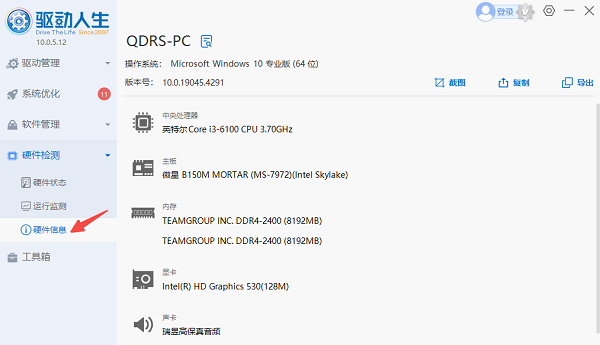
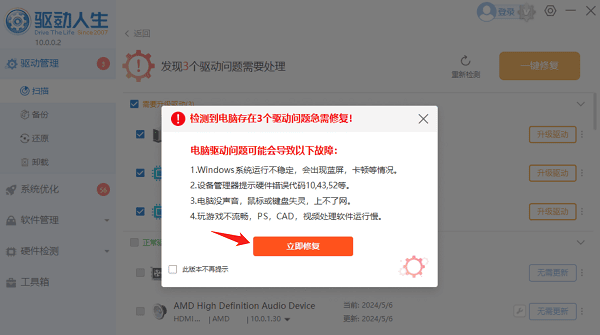
如果硬件性能过低,可以在“驱动管理”里升级硬件驱动,以满足游戏需求。
二、关闭杀毒软件与Windows防火墙
有时,电脑安装的杀毒软件可能会误杀游戏文件,或是防火墙阻止游戏联网,导致游戏无法正常启动。
1、暂时关闭杀毒软件
打开杀毒软件,找到“实时防护”或“安全防护”设置,暂时关闭。
重新尝试运行游戏,确定是否是杀毒软件导致的问题。
2、关闭 Windows 防火墙
按下 Win + R,输入 control 并回车,打开控制面板。
进入“系统和安全” > “Windows Defender 防火墙”。
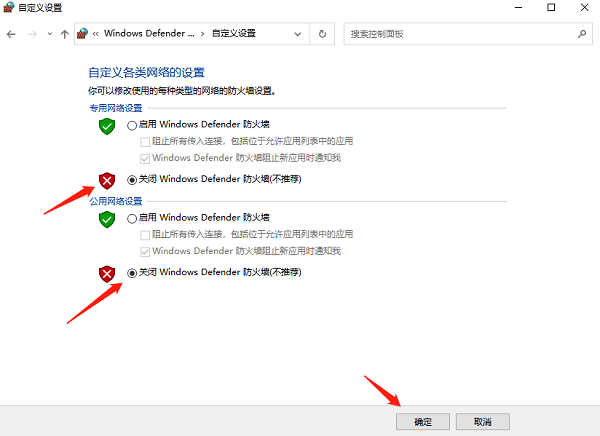
选择“启用或关闭 Windows Defender 防火墙”,将“专用网络”和“公用网络”防火墙暂时关闭。
注意:如果游戏能正常启动,建议将游戏文件添加到杀毒软件的“白名单”或“信任列表”,以免影响系统安全。
三、检查游戏运行环境
许多游戏需要特定的运行库支持,例如 Microsoft Visual C++ 运行库、DirectX 或 .NET Framework。如果这些组件缺失或损坏,游戏可能无法正常启动。一个简单快速的方法是借助星空运行库修复大师来一键修复。
点击此处下载并安装官方版的星空运行库修复大师。
 好评率97% 下载次数:3729695
 打开软件后,点击“扫描”,它会自动检测电脑缺失的运行库文件。
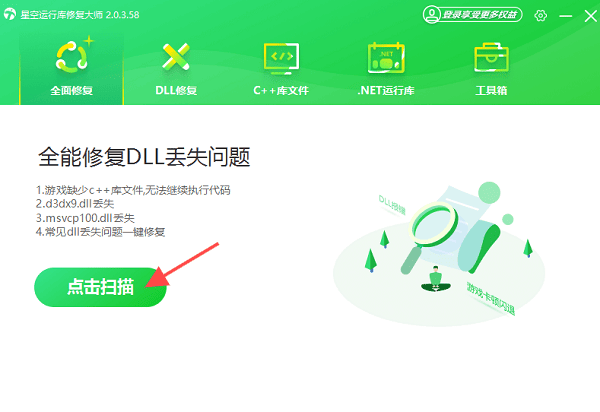
扫描完成后会提示您电脑存在哪些缺失的运行库,点击“立即修复”按钮进行一键修复。
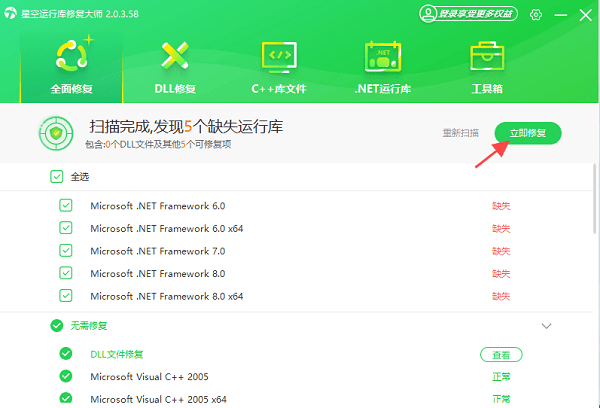
修复完成后,重新启动电脑,并尝试运行游戏。
四、检查游戏完整性
如果游戏文件损坏或缺失,也可能导致无法启动,尤其是通过 Steam 或 Epic 等平台下载的游戏。
1、验证 Steam 游戏文件完整性
打开 Steam,进入“库”,找到无法启动的游戏。
右键游戏 > 属性 > 本地文件 > 验证游戏文件的完整性。
等待 Steam 检测并修复损坏文件,完成后尝试运行游戏。
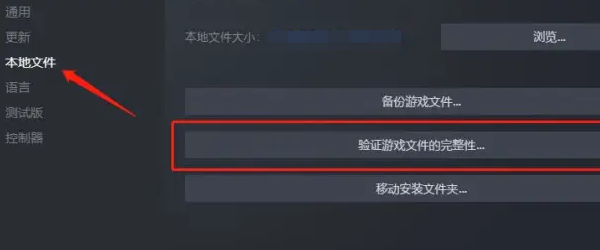
2、Epic 平台修复游戏
打开 Epic Games 启动器,进入 游戏库。
选择问题游戏,点击 三点菜单 > 验证,等待修复完成。
以上就是电脑游戏无法启动的解决方法。希望对大家有所帮助。如果遇到网卡、显卡、蓝牙、声卡等驱动的相关问题都可以下载“驱动人生”进行检测修复,同时驱动人生支持驱动下载、驱动安装、驱动备份等等,可以灵活的安装驱动。
最新资讯
 temp文件夹清理不了怎么办 教你快速清理电脑临时文件
Temp文件夹清理不了怎么办?本文介绍关闭占用程序、使用磁盘清理、借助百贝C盘清理大师、检查文件权限及进入安全模式等方法,帮助解决临时文件无法删除、拒绝访问等问题。
2026-10-26 15:31:23qwsa22305 电源选项没有高性能怎么办?Win10/Win11恢复方法详解
电脑电源选项没有高性能模式,可能与Windows电源管理方式、电源计划配置、芯片组驱动或笔记本厂商的电源管理设置有关。本文针对Windows 10/11整理了5种解决方法,包括切换最佳性能、显示附加电源计划、使用驱动人生检查相关驱动、通过命令行恢复高性能计划,以及检查笔记本电源管理软件,帮助用户逐步排查问题。
2026-10-26 14:16:33Portia11594 C盘D盘E盘的区别,电脑这样分配空间更合理
C盘D盘E盘有什么区别?本文详细介绍电脑中C盘、D盘、E盘的作用,以及系统文件、软件游戏和个人资料应该存放在哪个磁盘。同时解答不同盘符是否代表不同硬盘、软件装在哪个盘更好等问题,并分享使用百贝C盘清理大师清理和扩容C盘的方法。
2026-10-23 19:37:59lucky22397