当你发现电脑的C盘显示“红了”,即系统盘空间不足时,可能会感到焦虑。幸运的是,C盘空间不足的问题是可以通过一些简单的步骤进行解决的。本文将介绍4种有效的方法,帮助你快速释放C盘空间,恢复电脑流畅运行。

一、删除不必要的临时文件和缓存
临时文件和浏览器缓存会占用大量硬盘空间。定期清理这些文件可以有效释放C盘空间。
1. 按Win + R打开“运行”窗口,输入“%temp%”并按回车。
2. 在打开的文件夹中,删除所有临时文件。
3. 再次按Win + R,输入“temp”并按回车,删除其中的文件。
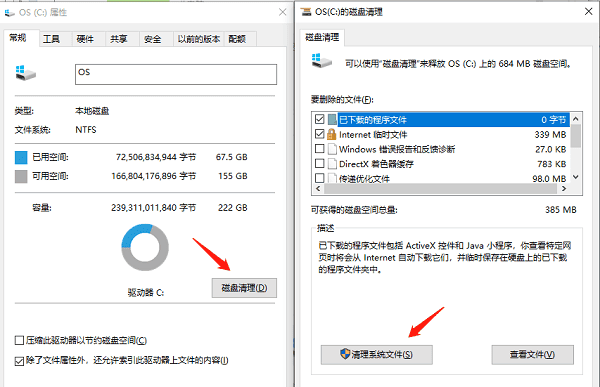
4. 打开“此电脑”,右键点击C盘,选择“属性”>“磁盘清理”,点击“清理系统文件”,选择要清理的文件类型进行删除。
二、卸载不常用的程序
许多程序可能已经安装但很少使用,占用了C盘大量的空间。你可以卸载一些不常用的程序来腾出空间。
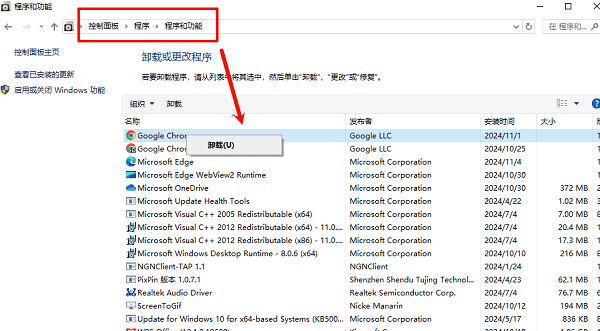
1. 打开“控制面板”>“程序”>“程序和功能”。
2. 查看已安装的程序,选择不常用的程序,点击“卸载”。
3. 按照提示完成卸载操作。
三、使用第三方软件
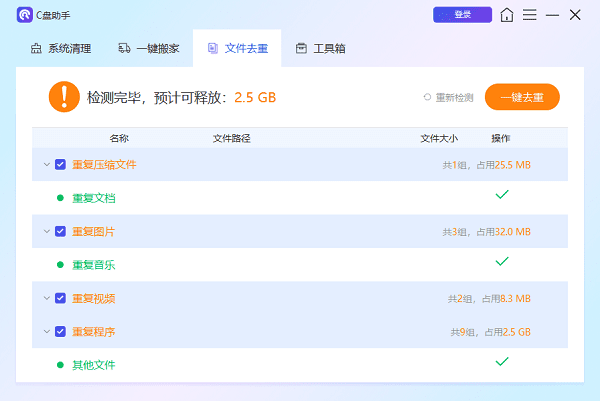
使用第三方软件(如百贝C盘助手),快速定位C盘中的大文件。使用如百贝C盘助手可以更全面地清理C盘中的垃圾文件,释放电脑磁盘空间。步骤如下:

 好评率97%
  下载次数:3658546
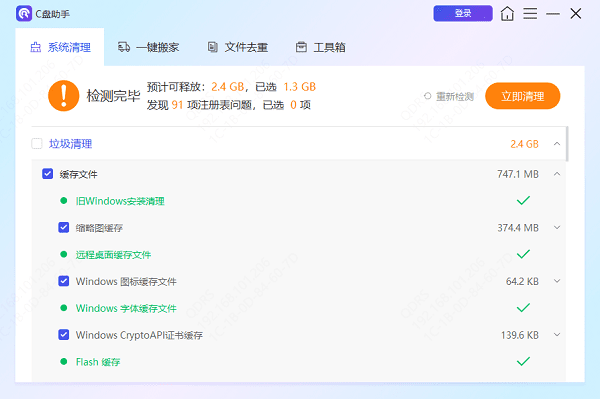
 1. 进入百贝C盘助手的“系统清理”功能,软件能自动识别和清理系统中的缓存文件、临时文件、无用注册表等,让电脑运行更加流畅。
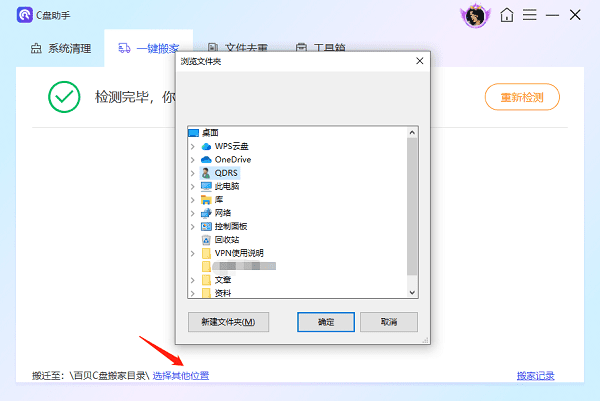
2. 此外,您还可以实现文件迁移的功能,将空间不足的磁盘里的文件搬到另外的磁盘,以释放更多的磁盘空间。
3. 如果您想查找重复文件并对其进行删除,也能用这款软件进行“文件去重”。
四、调整虚拟内存设置
虚拟内存是系统用来补充物理内存不足时的一种内存扩展方式。默认情况下,虚拟内存存储在C盘,如果C盘空间不足,可以考虑将虚拟内存移至其他分区。
1. 右键点击“此电脑”,选择“属性”>“高级系统设置”。
2. 在“系统属性”窗口中,选择“设置”>“高级”>“虚拟内存”。
3. 取消勾选“自动管理所有驱动器的分页文件大小”,然后选择一个其他分区(如D盘)作为虚拟内存存储位置,点击“设置”并确认。
以上就是C盘红了的清理方法,希望对你有帮助。如果遇到网卡、显卡、蓝牙、声卡等驱动的相关问题都可以下载“驱动人生”进行检测修复,同时它还支持驱动下载、驱动安装、驱动备份等等,可以灵活的安装驱动。
好评率97% 下载次数:3658546 最新资讯
 DRIVER_OVERRAN_STACK_BUFFER蓝屏修复教程(详细教程)
电脑频繁蓝屏并提示DRIVER_OVERRAN_STACK_BUFFER怎么办?这是驱动缓冲区溢出导致的错误代码0x000000F7。本文总结5个实用解决方法,涵盖驱动修复、内存诊断、系统文件修复等,帮你快速摆脱蓝屏困扰。
2026-09-29 17:13:22qwsa11397 ViGEmBus驱动下载,手柄映射软件用不了这样处理
ViGEmBus驱动怎么下载?手柄映射软件提示ViGEmBus未安装、虚拟手柄无法识别,可以检查系统设备和驱动状态。本文介绍ViGEmBus驱动检测、安装以及异常修复方法。
2026-09-29 16:15:38lucky8139 如何永久关闭windows更新 4种方法关闭Win10/Win11自动更新
如何永久关闭Windows更新?本文整理4种关闭Win10/Win11自动更新的方法,包括百贝禁用系统更新、组策略、注册表等方式,并附详细操作步骤。
2026-09-29 15:18:35qwsa28809