在玩游戏时,有时会遇到“游戏安全组件运行时发生异常”的错误,从而导致游戏无法正常启动或运行不稳定。如果你正在为此问题头疼,别着急!本文将针对这个问题分析可能的原因,并提供多个解决方法,帮助你顺利进入游戏。

一、修复系统运行库
游戏的安全组件通常依赖于VC++运行库、DirectX、.NET Framework等系统文件,如果这些组件缺失或损坏,就会导致运行异常。星空运行库修复大师能自动检测并修复这些常见的组件,帮助您省去手动下载的麻烦,大大提高解决效率。

 好评率97%
  下载次数:3708292
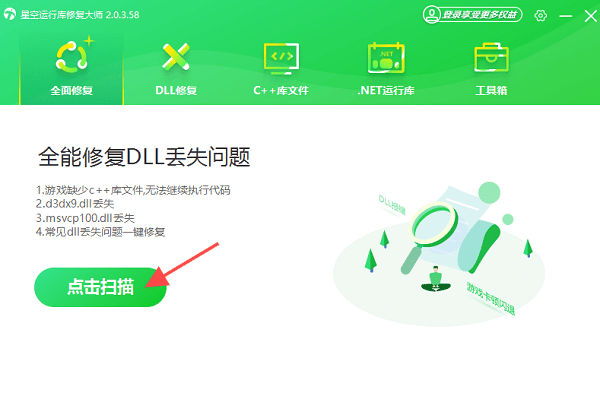
 打开星空运行库修复大师,点击“扫描”,系统将扫描系统缺失的运行库。
扫描完成后,点击“立即修复”,等待软件自动修复并安装缺失的运行库。
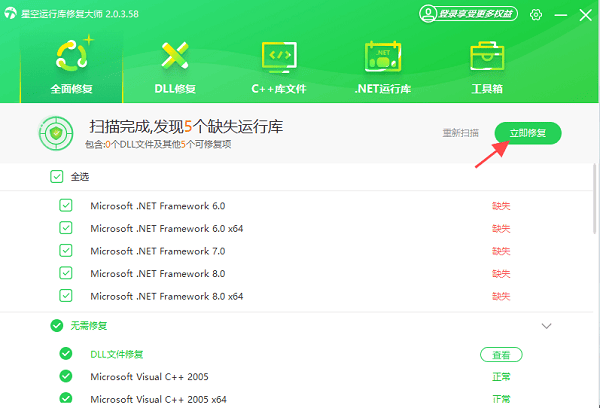
修复完成后,重启电脑,再尝试启动游戏。
二、验证游戏文件完整性
如果游戏文件损坏,可能会导致安全组件无法正常运行。不同游戏平台提供了修复功能,可以尝试验证并修复游戏文件。
以Steam平台为例,打开 Steam,进入 “库”。
右键点击出现问题的游戏,选择 “属性”。
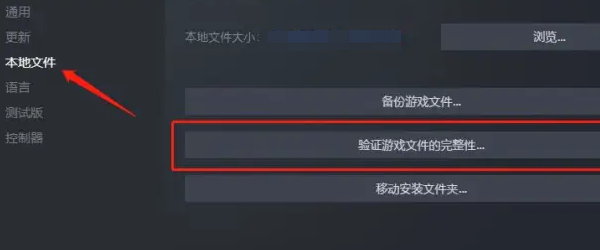
进入 “本地文件”,点击 “验证游戏文件完整性”。
等待Steam完成检测和修复后,重启游戏。
三、以管理员身份运行游戏
某些游戏的安全组件需要系统管理权限才能正常加载,建议尝试使用管理员模式运行游戏。
右键点击游戏的快捷方式或启动程序(.exe 文件)。
选择“以管理员身份运行”,然后点击是(Yes),等待游戏启动。
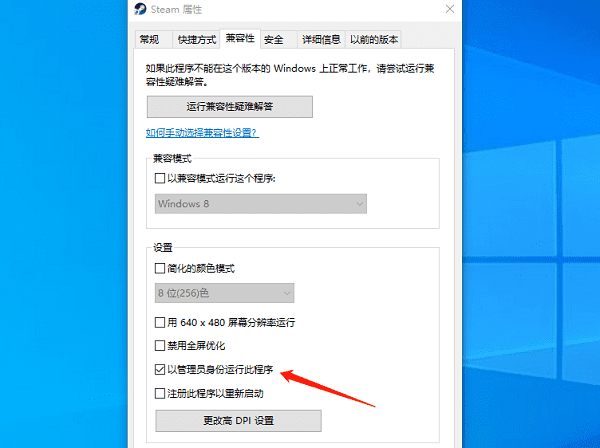
如果问题解决,可以设置永久管理员权限:右键游戏.exe 文件 >“属性”>“兼容性”>勾选“以管理员身份运行此程序”>应用并确定。
四、关闭安全软件
某些安全软件,如Windows Defender或第三方杀毒软件都可能会误判游戏的安全组件,导致无法正常加载。
1、关闭安全软件(如Windows Defender、火绒、360安全卫士)
在Windows中按下 Win + I 快捷键打开“设置”。
选择“更新和安全”>“Windows 安全中心”>“病毒和威胁防护”,这将实时保护暂时关闭。
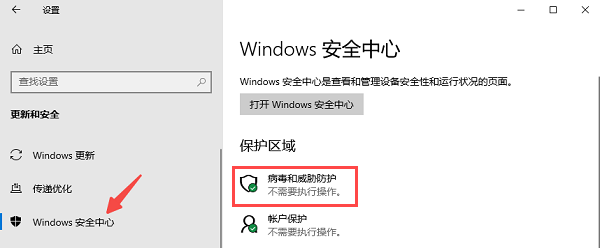
若安装了其他安全软件,可右键任务栏的图标,选择“退出”或“关闭防护”。
2、添加游戏至白名单
进入安全软件设置,找到“信任区”或“例外”,手动添加游戏文件夹及其安全组件。
关闭安全软件后,尝试重新启动游戏,查看问题是否解决。
五、更新系统和驱动程序
老旧的操作系统和驱动可能导致安全组件异常,建议定期更新。
1、更新 Windows 系统
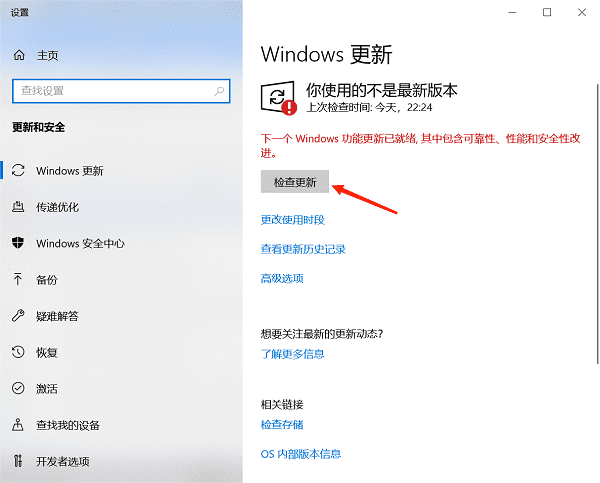
打开电脑“设置”,进入 “Windows 更新”。
点击 “检查更新”,如果有可用更新,选择安装并重启电脑。
2、更新驱动程序
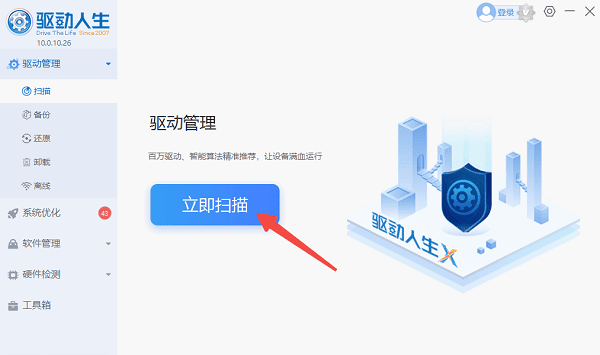
点击此处下载并安装驱动人生客户端。
 好评率97% 下载次数:5638736
 打开软件后,点击 “立即扫描”,检查是否有显卡、主板、芯片组等驱动需要更新。
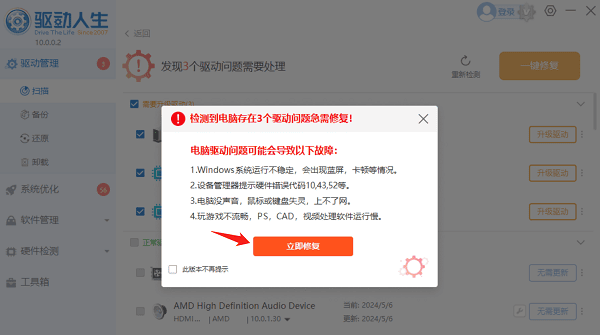
如果有,点击 “立即修复”进行一键更新,等待安装完成后再重启电脑使其生效。
以上就是游戏安全组件运行时发生异常的解决方案。希望对大家有所帮助。如果遇到网卡、显卡、蓝牙、声卡等驱动的相关问题都可以下载“驱动人生”进行检测修复,同时驱动人生支持驱动下载、驱动安装、驱动备份等等,可以灵活的安装驱动。
最新资讯
 OMEN Gaming Hub打不开怎么办?惠普游戏控制中心完整修复教程
OMEN Gaming Hub打不开、启动失败、闪退或卡在加载界面怎么办?本文从 HP OMEN Service 服务、应用修复与重置、SDK组件更新、运行库异常到系统文件修复,详细介绍多种解决方法,帮助惠普游戏本及相关机型用户逐步排查故障。
2026-10-16 19:12:55Portia19274 桌面删除文件后怎么恢复 误删文件恢复教程
电脑桌面文件删除后怎么恢复?本文介绍回收站还原、数据救星扫描恢复、文件历史记录和Windows文件恢复工具等4种方法,帮助你尝试找回误删或永久删除的桌面文件。
2026-10-16 19:12:47qwsa29899 WorkBuddy怎么从C盘移到D盘?两种方法轻松释放C盘空间
WorkBuddy安装在C盘,占用空间越来越大怎么办?本文介绍WorkBuddy从C盘迁移到D盘的两种方法,包括使用百贝C盘清理大师一键搬家,以及通过官方安装程序重新安装到D盘。同时说明工作空间和生成文件的检查方法,帮助你释放C盘空间,降低迁移后无法启动或文件遗漏的风险。
2026-10-16 17:15:52Portia9103