WPS Office是许多用户经常会用到的一款文档处理工具。但有时用户在处理文档时,难免会因未及时保存而导致文件丢失,尤其是在突然断电或软件崩溃的情况下。本文将介绍5种有效的恢复WPS文件的解决方案,帮助你找回丢失的文档。

一、检查WPS的自动保存功能
WPS Office本身具有自动保存功能,它会定期保存正在编辑的文件并保存到默认位置(如C:\Users\你的用户名\AppData\Roaming\Kingsoft\WPS Office\),以防文件丢失。即使你没有手动保存文件,也有可能通过自动保存恢复文件。
打开WPS Office,进入文件界面,点击“文件” 菜单,然后选择“信息”。
在信息窗口中找到“恢复未保存的文档”选项。

如果有可恢复的文件,点击进入文件位置并选择需要恢复的文档。
打开文件后,可以选择保存到合适的位置。
二、使用WPS文件历史版本恢复功能
此外,WPS Office还提供了历史版本恢复功能,尤其适用于已经保存过的文件。通过该功能,你可以查看文件的历史版本并恢复到之前的某个版本。
打开已保存的WPS文件,在文件界面点击“文件”,然后选择“备份与恢复”>“版本历史”。
在弹出的历史版本窗口中,可以看到该文件的所有历史版本。
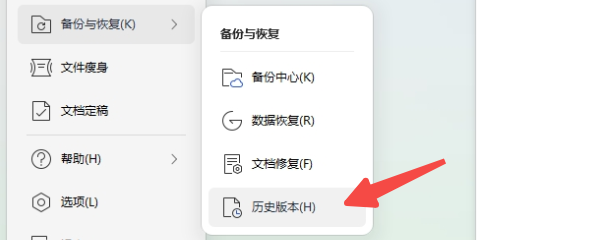
选择你想要恢复的版本,点击“恢复”。
恢复完成后,保存文件到新的位置以避免覆盖现有文档。
三、查找临时文件
如果WPS文件未保存并且没有通过自动保存恢复文件,有时WPS会在电脑中创建临时文件。这些临时文件可能在WPS崩溃或断电后仍然存在,可以尝试通过查找这些临时文件来恢复丢失的数据。
打开“此电脑”,点击C盘,进入路径:C:\Users\你的用户\AppData\Local\Temp。
在该目录下,查找类似“~$文件名”或“文件名.tmp”的文件,这些可能是临时文件。
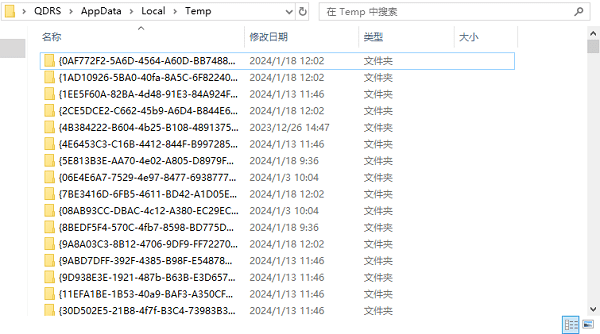
找到合适的临时文件后,将其复制并重命名为 .docx(WPS文件格式)。
尝试打开文件,如果成功打开,立即保存到合适的位置。
四、恢复丢失的WPS文件
尝试以上方法后,如果还未能找回文件,可能是由于某些原因导致的文件丢失。数据救星是一款专业的数据恢复软件,可以帮助你恢复丢失的WPS文件,包括因为误删除、磁盘故障等原因导致的数据丢失。

 好评率97%
  下载次数:3832043
 打开数据救星,选择需要恢复文件的硬盘分区,如果是U盘设备,需要先将U盘接入电脑,接着在“外接设备”处找到。
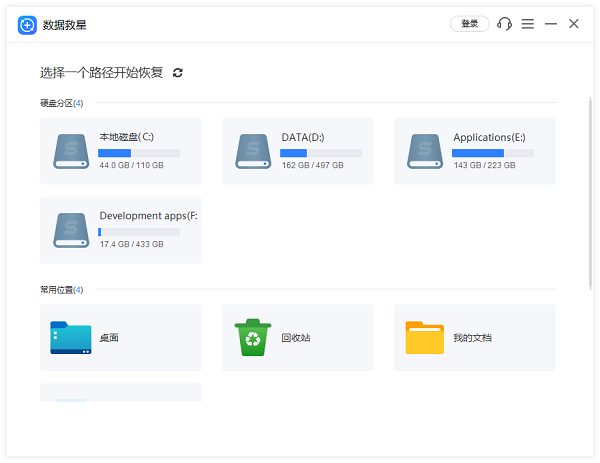
软件将自动扫描磁盘,扫描完成后,软件会列出可恢复的文件,找到WPS文件(一般为 .wps 或 .docx 文件格式)。

选择要恢复的文件,点击右侧的“预览”窗口查看文件具体内容,确认后点击“恢复”按钮,再选择保存位置。
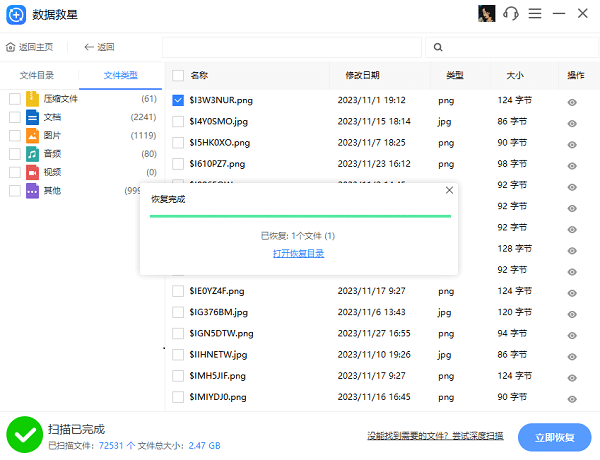
恢复完成后,点击“打开恢复目录”找到文件,检查文件是否完整。
五、设置WPS的自动保存和定期备份
为了避免未来再次发生文件丢失的情况,建议你启用WPS的自动保存功能,并定期备份文档。
打开WPS Office,点击“文件”,选择“选项”。
在“保存”设置中,勾选“保存自动恢复信息时间间隔”选项,并设置保存频率(如每10分钟保存一次)。
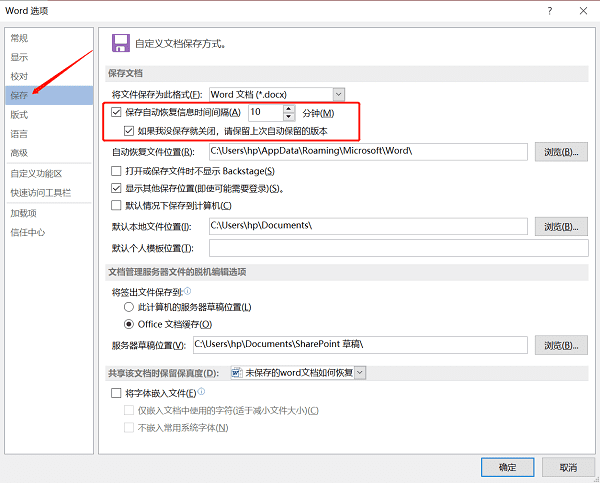
在“备份”选项中,设置定期备份文档到云端或外部存储设备。
点击“确定”保存设置。
以上就是wps文件没有保存的恢复方法。希望对大家有所帮助。如果遇到网卡、显卡、蓝牙、声卡等驱动的相关问题都可以下载“驱动人生”进行检测修复,同时驱动人生支持驱动下载、驱动安装、驱动备份等等,可以灵活的安装驱动。
最新资讯
 d3dx11_42.dll下载修复教程,游戏打不开这样解决
电脑运行游戏时提示 d3dx11_42.dll 丢失,导致程序无法启动怎么办?本文分析 DirectX 运行库缺失、DLL 文件损坏、游戏安装异常等常见原因,并介绍官方运行库安装、星空运行库修复大师检测修复、验证游戏文件完整性等解决方法,帮助快速排查 DLL 缺失问题。
2026-10-27 11:53:36Portia10640 adb.exe已停止工作怎么办?5种方法修复ADB崩溃问题
电脑提示“adb.exe已停止工作”怎么办?本文详细分析 ADB 程序崩溃、版本冲突、USB 驱动异常等常见原因,并提供重启 ADB 服务、更新工具包、检查驱动和排查安全软件等解决方法,帮助快速恢复 ADB 正常运行。
2026-10-27 11:26:09Portia12209 d3dcompiler_46.dll缺失怎么办 详细修复教程
电脑提示缺少d3dcompiler_46.dll,导致游戏或软件无法启动怎么办?本文介绍5种修复方法,包括使用星空运行库修复大师、安装DirectX组件、重新安装软件及修复系统文件,帮助快速排查DLL缺失问题。
2026-10-27 11:19:24qwsa12692